Moch Adnan Blog - WhatsApp dalam perkembangannya dan penggunaannya sudah mencapai titik yang "Luar biasa" dengan fitur dan opsi setelan yang membuat pengguna aplikasi ini kian merasa nyaman saja ketika menggunakannya.
Salah satunya adalah pengaturan/setelan yang bisa menghindarkan pengguna aplikasi ini terbebas dari pantauan orang yang berkirim pesan atau mencoba membuat panggilan WhatsApp, menghindar dari dugaan "online, tapi malas baca, atau di baca, tapi malas balas chatting-an".
Untuk sobat yang sudah terbiasa menggunakan opsi setelan yang tersedia dalam aplikasi WhatsApp, dipersilahkan untuk menambahkan trik dan tips nya melalui kolom komentar artikel ini.
Menonaktifkan Aplikasi WhatsApp Namun Kondisi Hp Tetap Online.
Dulu sempat saya posting sebuah tips cara menghilangkan ceklist biru di WhatsApp, namun sepertinya trik itu tidak begitu efektif lagi.
Baca artikelnya disini
Trik itu hanya bikin si pengirim pesan WhatsApp wondering saja, antara udah di baca atau belum sih, sebenernya pesan tersebut?.
Berbeda sekali dengan tips kali ini, walau sebenarnya koneksi jaringan internet kita sedang aktif (online), tetapi si pengirim pesan akan melihatnya offline.
Gambar 01
Hal itu dapat terlihat ketika setelah pesan WhatsApp terkirim, namun si pengirim pesan hanya melihat ceklist nya hanya centang satu.
Lihat gambar di atas, setelah saya mengaktifkan pengaturannya. Hasilnya hanya ceklist satu, padahal saat itu kuota internet hp saya sendiri sedang aktif.
Jelas sekali, kalau hanya centang satu, itu berarti menandakan nomor yang dituju sedang offline atau mungkin kehabisan kuota, atau malah hp bersangkutan bisa dianggap sedang nge-drop.
Tertarik untuk mencoba cara yang saya ceritakan diatas sob? Siap. Baca terus ya artikel ini.
Menjadi Pembeda, Antara Malas Merespon dan Sedang Tidak aktif
Perbedaannya jelas terlihat sekali, antara dianggap lama merespon, dengan hp yang sedang tidak aktif.
Nah, jika ingin dianggap anda sedang tidak aktif (offline) oleh si pengirim pesan WhatsApp, Anda bisa menerapkan cara berikut ini dalam pengaturan aplikasi WhatsApp Anda.
Buka aplikasi WhatsApp
Kemudian pilih 'Setelan'
Kemudian pilih 'Penyimpanan dan Data'
Gambar 02
Pilih 'Proxy' dan pastikan dalam status 'off' dan lanjutkan klik 'Setel Proxy
Pada bagian 'Host Proxy' ketikkan angka seperti berikut: 1.1.1.1 dan lanjut dengan menyimpan setelan.
Untuk melihat apakah trik ini berhasil atau tidak, diperlukan pengujian. Dengan cara, meminta salah satu kontak WhatsApp agar mengirimi Anda pesan. Jika didapatkan hasil seperti yang terlihat dalam gambar 1 di atas, itu artinya trik dan tips ini berhasil.
Dengan demikian Anda bisa tetap online dan browsing sesuka anda, tetapi tanpa ada gangguan panggilan atau pesan masuk dari aplikasi WhatsApp Anda.
Hanya ketika Anda mematikan setelan 'Proxy' WhatsApp ini, maka pesan-pesan yang bejibun tersebut akan menyerang masuk.
Demikianlah Trik Menonaktifkan WhatsApp tanpa mematikan data kuota Hp, semoga bermanfaat.
Moch Adnan Blog - artikel kali ini kembali lagi saya share tentang bagaimana cara menghilangkan iklan yang selalu tampil menawan di smartphone anda, setelah sebelumnya sempat menyusuri tulisan saya tentang Cara Blokir Iklan Di Smartphone Xiaomi, kali ini saya sediakan sebuah tips jitu untuk menghilangkan iklan yang muncul di smartphone Anda. Kiat jitu ini saya peroleh dari beberapa master android hack yang benar-benar berfungsi ketika Anda menerapkannya kedalam pengaturan smartphone Anda.
Pengaturan smartphone.
Berbeda dengan cara sebelumnya, di mana kali ini saya akan memberikan hasil seperti yang telah ditentukan, melalui pengaturan dns private atau dns pribadi. Dengan melakukan pengaturan pada private DNS tersebut, Iklan-iklan Yang Sering Muncul di Hp akan menghilang.
Pada umumnya iklan yang sering muncul tersebut ada pada bagian getApps atau AppStore, nah dengan melakukan pengaturan pada bagian private DNS maka dijamin iklan yang selalu muncul akan menghilang dari layar Hp Anda.
Cara menghilangkan iklan yang sering muncul di handphone
Tanpa berpanjang lebar lagi, berikut adalah cara atau tahapan yang harus Anda lakukan agar iklan di smartphone Anda menghilang.
Pergi ke bagian Pengaturan kemudian pilih Jaringan dan internet
Scroll kebagian bawah dan pilih DNS pribadi
Pada bagian "pilih mode DNS pribadi" silahkan untuk merubah pengaturan Otomatis ke Hostname penyedia DNS pribadi dan ketikkan perintah dns.adguard.com kedalam kotak. Lalu pilih Simpan
Note: efek dari menerapkan cara ini ternyata berimbas juga pada iklan bawaan google yang terpasang dalam halaman blog atau website, iklan akan menghilang juga di tampilan website atau blog, ketika Anda browsing menggunakan Hp
Demikianlah, tips cara menghilangkan Iklan-iklan Yang Sering Muncul di Hp untuk kali ini. Semoga bermanfaat buat sobat semua.
Cara Mengaktifkan 'Folder Terkunci' di Google Foto
Moch Adnan Blog - Google Photos merupakan salah satu aplikasi kumpulan foto yang sering kita jumpai di ponsel android, aplikasi ini sudah hadir cukup lama, mulai tahun 2015 hingga saat ini terus berkembang dan menambah fitur-fitur masa depan. Dengan menggunakan Google Photos, kita bisa bernostalgia dengan mencari koleksi foto-foto lama selama akun Google kita tetap bisa diakses. mendesah. ! menakjubkan.
Cara Mengaktifkan 'Folder Terkunci' di Google Foto
Dikutip dari Wikipedia, pada 25 Juni 2020, Google Foto mengumumkan perubahan desain besar besaran pada aplikasi web dan selulernya, dengan logo baru yang disederhanakan dan fitur yang
dapat menganalisis dan mengelompokkan gambar, mengidentifikasi pantai, garis pantai,
dan bahkan lokasi. foto itu diambil.
Dari jendela pencarian aplikasi, kita akan melihat potensi pencarian untuk kelompok foto dalam tiga kategori besar: Orang, Tempat, dan Benda. Layanan ini menganalisis foto, mencari wajah yang mirip, dan kemudian mengelompokkannya ke dalam kategori orang.
Gambar: Google Foto
Folder terkunci di menu Google Foto.
Berikutnya mungkin sebagian darikalian sudah mengetahui apa fungsinya? Anda bisa melewatkannya. Bagi yang masih belum tahu, menu Lock Folder merupakan menu yang digunakan untuk menyembunyikan foto, video, atau jenis file lainnya. Dengan bantuan menu ini, kita bisa
menyembunyikan konten yang tidak boleh dilihat orang di galeri foto ponsel.
Ini hanya sebuah contoh. Saking malunya hingga tertidur, mendengkur keras dan mengeluarkan air liur, hingga tertangkap kamera, maka ia berusaha menyembunyikan file video tersebut dari kerabat lainnya. Sayang ingin membuangnya. Namun jika dia tidak membuangnya, dia mungkin akan menjadi bahan ejekan orang lain, jadi dia menggunakan cara ini untuk mengatasinya.
Aktifkan layanan Folder Terkunci di Foto Google
Sebelum melanjutkan, ambillah secangkir kopi dan camilan agar tetap segar. #Ha! Saat pertama kali menggunakan menu ini, Anda akan diminta membuat kata sandi/keyword. Nantinya, Anda harus memasukkan kata sandi terlebih dahulu setiap kali ingin melihat isi folder atau setiap kali ingin menyembunyikan file di folder terkunci.
Pilih Galeri, lalu Utilitas, gulir ke bawah, dan pilih menu Kunci Folder.
Gambar: Google Foto
File yang disimpan dalam folder terkunci ini tidak akan terlihat di galeri ponsel. Anda dapat menggunakan kunci layar perangkat untuk menyimpan foto dan video sensitif ke folder yang dilindungi di aplikasi Google Foto. Item dalam folder Kunci tidak muncul di ubin, kenangan, pencarian, atau album Anda, dan tidak dapat digunakan oleh aplikasi lain di perangkat Anda yang memiliki akses ke foto dan video Anda.
Untuk ponsel yang tidak menawarkan layanan "Sembunyikan Foto/Video" di galeri ponsel, trik ini sangat membantu untuk menyembunyikan file tersebut.
Penutup
Itulah cara mengaktifkan folder terkunci di aplikasi Google Foto, artikel di bawah ini adalah langkah-langkah cara menyembunyikan file di ponsel tanpa layanan penyembunyi file di menu ponsel. Cara menyembunyikan file di hp vivo. Semoga beruntung.
Moch Adnan Blog - Untuk sobat yang masih wondering soal bagaimana cara menghapus background pada foto tanpa install software silahkan lanjut membaca artikel ini,saya akan coba merekomendasikan dan memberikan dua opsi pilihan aplikasi online yang bisa sobat gunakan untuk menghapus background gambar foto.
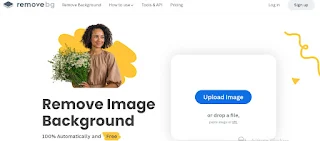
Langsung saja, untuk menghapus gambar background pada foto sobat bisa menggunakan
1✓ RemoveBG
Buka situsnya (ketikkan nama situsnya di browser pencarian)
2✓ CutOut Pro
Buka laman webnya disini atau langsung ketikkan nama situsnya di browser sobat.
Cara kerjanya
Kedua situs diatas pada dasarnya hampir mempunyai kemiripan dalam segi pengoperasiannya, yakni sobat hanya akan di minta untuk meng-upload/mengunggah foto mana yang hendak sobat hapus gambar background nya.
Hanya saja, dari saya pribadi saya lebih menyukai CutOut.pro karena situs ini selain bisa digunakan untuk menghapus gambar background foto, situs cutout.pro juga memberikan opsi yang lain.
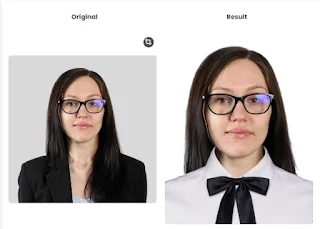
Yakni kita bisa membuat sebuah foto untuk paspor atau untuk yang sedang membuat lamaran pekerjaan misalnya, sobat bisa membuat pass foto lengkap dengan menggunakan setelan jas dan dasi serta menambahkan warna pada background foto.
Catatan: agar mendapatkan hasil yang maksimal pada pengeditan foto pada CutOut pro, usahakan untuk Login/mendaftar terlebih dahulu.
RemoveBG memberikan rasa nyaman ketika melakukan pengeditan, situs ini tidak membatasi usernya ketika mendownload hasil akhir foto. Dalam laman pengeditan pun kaya akan fitur, sebut saja fitur tambah desain yang berkolaborasi langsung dengan Canva.
Saya kira mungkin sampai disini saja dahulu, mengenai situs mana yang akan sobat pilih saya serahkan langsung pada Anda. Ingat bahwa selain kedua situs di atas sebenarnya masih banyak lagi situs-situs yang menawarkan hal yang serupa.
Moch Adnan Blog - Siapa yang suka iseng-iseng bikin emoticon atau Sticker whatsapp? Pasti pak Hamid ya sob! Hahahaha... Bukan, bukan beliau. Beliau hanya salah seorang dari berjuta pengguna WhatsApp yang juga suka bikin emoticon lucu-lucuan. Ppffttt... Jadi teringat masa dulu waktu pertama kali whatsapp muncul, dimana ketika butuh sebuah emoticon atau stiker maka diharuskan untuk mendownload nya terlebih dahulu baru kita bisa menggunakannya.
Cara Membuat Stiker Untuk WhatsApp
Cara Membuat Stiker/Emoji Untuk WhatsApp
Nha, zaman now emoticon seperti apa saja bisa kita buat sendiri. Yang paling seru sih emoticon animasi gitu, emoticon nya mirip gambar gif yang bergerak gerak gitu. Gimana sob tertarik buat mencobanya? Nyok lanjut ke tata cara pembuatannya saja.
Cekidottt....
Sedikit info, aplikasi ini user akan dibatasi dari segi pembuatan, jika ingin membuat banyak stiker maka user harus meningkatkan ke versi premium
Tahap satu, kamu harus download terlebih dulu aplikasinya di google play store.
Langkah mudah mengedit pesan WhatsApp yang sudah terkirim - Sekarang ini tampilan untuk mengedit pesan whatsapp yang sudah terkirim dapat kita lakukan dengan mudah, jika ada salah ketik dan pesan sudah kadung terkirim, tidak perlu lagi kita menghapusnya.
Notifikasi "pesan ini di hapus" sudah tidak perlu lagi kita lakukan, dengan demikian si penerima pesan pun tidak merasa penasaran dengan isi pesan yang sudah keburu di delete tersebut sama pengirimnya.
Gambar: WhatsApp
Cara Mengedit Kesalahan Tulisan Saat Berkirim Pesan via WhatsApp
Ini satu fitur unggulan yang disediakan oleh whatsapp untuk para penggunanya, sangat sayang sekali jika kita melewatkan fitur ini ketika berkirim pesan via whatsapp. Seperti apa sih cara menggunakan fitur edit pesan WhatsApp ini?
Cara Mengedit Kesalahan Tulisan Saat Berkirim Pesan via WhatsApp
Pesan terkirim dan menemukan kesalahan tik
#1. Saat melihat pesan terkirim dan menemukan kesalahan ngetik, maka tap dan tahan pada pesan yang terkirim tersebut, maka akan muncul beberapa ikon emoji. Perhatikan gambar di bawah ini
gambar 1
Notes: dalam tahap ini jangan menekan/memilih ikon emoji tersebut, nanti malah tertambah emoji.😁
,
Tap menu edit untuk meralat
#2. Perhatikan sudut kanan atas hape, disana ada menu titik tiga/pengaturan pesan. Tap menu titik tiga tersebut dan akan keluar tiga pilihan menu seperti, info, salin, dan edit.
gambar 2
Tap tombol kirim
#3. Pilih 'Edit' kemudian silakan koreksi pengetikan jika sudah dirasakan tidak lagi terdapat kesalahan pada ejaannya tap tombol kirim.
gambar 3
Sesimpel itu, cara mengedit kesalahan tulisan saat berkirim pesan via whatsapp, dengan demikian kita tidak perlu lagi menghapus pesan terkirim dan menimbulkan rasa penasaran bagi si penerima pesan.
Demikian saja tulisan untuk kali ini, InsyaAllah dilain kesempatan kita sambung lagi. Tetap menulis, tetap berbagi sukses selalu buat sobat semua.
Seperti Inilah, Cara Menyembunyikan File Di Hape Vivo Y15s
Moch Adnan Blog - Masih nakal sob? Saya masih aja nakal ( gak apa-apa sob), yang penting tetep bertanggungjawab sama apa-apa yang kita lakuin. Peduli sama lingkungan sekitar, lihat kiri kanan kalo mau nyebrang jalanan. Jangan sampai tertabrak ato keserempet karena itu pasti akan menyakitkan. Jangan sampai lupa dengan lingkungan sekitar, hilang kewaspadaan pada saat menyebrangi jalan cuma gara-gara keasyikan bermain hape.
Postingan kali ini sepertinya tidak jauh berbeda dengan beberapa postingan yang sudah pernah saya tulis dalam blog ini, jika memang sempat untuk berkeliling sobat pasti bisa menemukan beberapa tulisan serupa ini. Hal yang berkaitan dengan hape smartphone android, hal tentang mereset, menyembunyikan file, atau mendownload permainan.
Vivo Y15s adalah merk hape /handphone yang sudah mengusung versi Android 12 Funtouch OS, dengan penyimpanan telepon sebesar 64.00 GB, Dual camera belakang dilengkapi juga dengan camera depan. Secara keseluruhan vivo y15s cukup keren.
Vivo Y15s
Yang jadi masalah di hape Vivo tipe ini tidak tersedia tools atau menu untuk menyembunyikan file-file seperti file gambar, musik atau video. Maksud saya seperti itu
Hape android sudah pasti terintegrasi dengan google, dimana beberapa aplikasi bawaan google akan diikutsertakan kedalam hape. Salah satunya adalah Google foto, dengan aplikasi ini juga saya akan memberikan tips serta trik cara menyembunyikan beberapa nama file yang saya sebutkan di atas. Banyak kehebatan yang ditawarkan oleh aplikasi google foto. Fuiihhh... Next time dibuat artikel terpisah.
Cara Menyembunyikan gambar dan video di hape VIVO Y15s
Untuk beberapa gambar serta video yang ada dalam gallery Vivo Y15s dapat disembunyikan dengan bantuan aplikasi Google foto, ini bisa menjadi solusi buat sobat yang hape nya tidak dilengkapi juga dengan aplikasi atau tools untuk menyembunyikan file gambar dan video. Berikut adalah cara step by step nya.
Untuk menyembunyikan video.
Buka aplikasi google foto
Kemudian pilih 'Telusuri' dan tap 'Video'
Untuk menyembunyikan Gambar/foto.
Buka aplikasi Google foto, kemudian pilih menu 'Foto'
Jika sudah menentukan video atau foto mana yang mau disembunyikan, tekan/tahan lama dengan jari sobat sampai timbul tanda ceklis pada bagian video / Foto tersebut.
Pilih tanda 'Titik tiga' yang berada di pojok atas layar hape.
Kemudian pilih 'Pindahkan ke folder terkunci' tunggu hingga prosesnya selesai, jika sudah sekarang coba lihat gallery hape sobat, maka video tersebut sudah menghilang dari gallery hape.
Untuk melihat kembali file yang sudah disembunyikan tersebut, cara mengaksesnya tidak melalui menu gallery hape lagi. Melainkan langsung saja akses ke aplikasi google foto, tap 'Gallery' kemudian pilih 'utilitas'
Demikianlah postingan kali ini, semoga bermanfaat buat sobat semua
Moch Adnan Blog -
Salah satu cara menghasilkan uang melalui handphone adalah dengan menginstal aplikasi bernama SNACK VIDEO dengan aplikasi ini sobat bisa mengumpulkan koin dengan cara melakukan beberapa tugas harian yang diberikan oleh aplikasi, mengundang teman, menonton video, membuat video, dan mengupload nya melalui halaman Creator.
Koin yang terkumpul tersebut nantinya secara sistem akan diubah menjadi uang, setelah berubah menjadi uang sobat bisa menariknya melalui Dana, Ovo, atau Gopay. Oleh karena itu disarankan agar sobat membuat terlebih dahulu rekening online tersebut. Sehingga begitu mendekati waktunya withdraw sobat bisa langsung mengeksekusi nya ke salah satu rekening e-wallet.
Berapa uang yang bisa ditarik? Untuk awalnya asalkan saldo sobat sudah mencapai 2.000 Rupiah kemudian ke Rp 8.000 hingga Rp 500.000 sobat sudah bisa melakukan penarikan.
Pencairan Pertama Dari Snack Video
Saya ingin flashback sebentar dimana ketika pertama kali saya menginstal dan mendaftarkan akun snack video lewat nomor hape saya semuanya berjalan normal, lewat seorang teman saya diajaknya untuk bergabung dan menginstall aplikasi ini, satu minggu berlalu saya pun sudah bisa mencairkan uang pertama saya dari snack video.
Penarikan berhasil. Penarikan anda sedang diproses dalam waktu 3-5 hari kerja (Senin- Jumat) terkecuali ada hari libur Nasional. Anda dapat memeriksa proses penarikan kapan saja di daftar status transaksi Anda.
Singkat cerita dari sanalah bermula, ketika saya melakukan kegiatan iseng-iseng berhadiah melalui hape. Hingga pada suatu hari, saya mendapatkan sebuah handphone baru dan bermaksud berganti hape. Dan akhirnya saya menemukan kendala ketika melakukan pencairan dana snack video untuk yang kesekian kalinya.
Terlepas dari pengalaman saya di atas dan apapun penyebab terkendala nya penarikan dana sobat di snack video, saya berpesan agar sobat keep calm dan gak terburu-buru ingin menyelesaikan permasalahannya.
Pasalnya pihak snack video sendiri telah memberikan notifikasinya berbunyi seperti berikut
⚡ Penarikan sedang ditinjau
Ada yang tidak normal pada akun anda, permohonan penarikan anda sedang ditinjau selama 24 jam. Silahkan pantau status transaksi anda
Dari notif diatas sobat disarankan untuk memantau perkembangan transaksi penarikan tersebut selama 24 jam.
Jika dalam waktu 24 jam belum juga ada pencairan maka selanjutnya pilih menu yang terdapat di pojok bawah kanan hape, kemudian tap dibagian yang berada dipojok atas layar, maka akan keluar beberapa menu seperti : Hasilkanuang, pusat kreator, Mohon postingan baru, pejabat pengalaman, Favorit, dan PENGATURAN
Pilih PENGATURAN kemudian pilih PUSAT BANTUAN pilih PENARIKAN.
Gambar: snack video
Karena sedang terkendala dengan penarikan maka klik saja pilihan nomor. 1 yaitu Mengapa penarikan saya gagal?
Kolom Pengajuan LAPORKAN MASALAH
Setelah dibawa pada satu halaman baru pilih tombol TIDAK TERSELESAIKAN jelas sekali ya sob, disini kita hanya akan mengajukan feedback kepada admin oleh karena itu sebelumnya harap dipersiapkan terlebih dahulu screenshot kendala yang sobat hadapi. Jika sudah siap kemudian pilih kolom pengajuan LAPORKAN MASALAH.
memilih menu ini kita akan mengajukan feed back agar kendala yang kita alami segera mendapat respon dari admin pengembang aplikasi snack video
Isi pada bagian deskripsi sesuaikan saja dengan permasalahan yang sedang terkendala. Kemudian upload gambar screenshot dengan cara mengklik tombol (+) dan terakhir klik Ok untuk mengirimkannya.
Penutup
Sekali lagi, tujuan memilih menu ini kita akan mengajukan feed back agar kendala yang kita alami segera mendapat respon dari admin pengembang aplikasi snack video. Ini tentunya kita tempuh setelah membaca semua ketentuan-ketentuannya serta menahan diri ( woles) hingga melewati batas ketentuan yang sudah dijanjikan oleh pihak pengembang aplikasi snack video
Hallo sobat Moch Adnan Blog kita jumpa lagi dalam artikel tech news dan kali ini saya akan menginformasikan tentang beberapa fitur canggih Google Foto, namun sebelumnya izinkan saya untuk mengucapkan Selamat hari kemerdekaan Republik Indonesia yang ke-77 Merdeka!!! Untuk kita semua.
Google Foto yang saya tau adalah sebuah aplikasi penyimpan photo yang notabene adalah bawaan dari pabrikan telepon android atau smartphone, namun seiring berjalannya waktu fitur serta kecanggihannya kian meningkat.
Mari kita simak bersama di bawah ini:
Fitur Canggih Google Foto
Menelusuri nomor pelacakan.
Menerjemahkan menu.
Menyalin catatan tulisan ke komputer.
Dapat melacak paket, menerjemahkan atau menelusuri teks, ataupun menyalin teks langsung ke komputer.
Dan sebagainya.
Bagi sobat yang belum punya aplikasi google foto silahkan di donlot sedot di playstore hape sobat masing-masing.
Bagaimana dengan sobat sendiri, apakah lebih tertarik menggunakan fitur Google foto ini untuk melacak kiriman paket sobat?
Saya sendiri lebih tertarik untuk menyalin catatan/teks langsung ke komputer atau ke google keep.
Berikut caranya:
Buka Google Foto, lalu pilih photo yang berisi teks atau tulisan.
Gambar 01
Pilih google Lens
Pilih google Lens, lalu tap menu 'teks' dan pilih 'salin teks' untuk menyalin (ctrl+c) seluruh isi tulisan yang ada dalam photo.
Gambar 02
Waaaa....🤗 ngapa-ngapain sekarang jadi lebih mudah dan praktis ya sob, ya wess lah selamat mencoba.
Hallo sobat semua kita berjumpa lagi pada sesi artikel menarik dari Moch Adnan Blog dan kali ini saya akan mencoba share tentang cara menghentikan pemberitahuan atau notifikasi aplikasi Kwai Go di ponsel Android Oppo, real me, atau sejenisnya yang terdapat aplikasi Kwai Go didalamnya. Dan karena terlalu terganggu dengan kehadiran Notifnya hingga sampai berniat untuk menghentikannya, mari lakukan. Lanjut membaca artikel ini.
Kwai Go merupakan platform video sosial dan komunitas yang ditujukan bagi semua orang untuk bisa membuat video dengan mudah, menarik, menyenangkan, dan membagikannya kepada dunia luar hanya dengan satu aplikasi lewat ponsel pintar seperti itulah kurang lebihnya mengenai aplikasi Kwai Go.
Cara Jitu Menghentikan Notifikasi Kwai Go Untuk menyetop menstop, menghentikan notifikasi yang keluar lakukan langkah seperti berikut ini pada handphone sobat.
Pertama, pilih 'pengaturan' kemudian gulir ke bawah dan cari 'Manajemen aplikasi'. Tap menu manajemen aplikasi tersebut dan lanjutkan ke langkah ke dua.
Kedua, akan terbuka sederetan aplikasi yang sudah terinstall didalam ponsel sobat. Sentuh/Tap 'Kwai Go' maka akan terbuka menu 'info apl' dan lanjutkan dengan memilih menu 'Kelola notifikasi'.
Langkah terakhir, pilih 'Izin notifikasi' dan matikan pengaturan notifikasinya. Notifikasi dari aplikasi ini tidak akan ditampilkan dibilah notif atau layar kunci.
Se-simple itu Cara Jitu Menghentikan Notifikasi Kwai Go pada ponsel pintar sobat, intinya kita hanya perlu melihat pengaturan notifikasinya saja pada semua aplikasi yang sering memunculkan pemberitahuan, sobat bisa mematikan dan menghidupkan (waaa serem ☺) notifikasi dari aplikasi tersebut melalui pengaturan izin aplikasi. selamat mencoba sob.
Semua chating WhatsApp Terhapus, ini Trik Cara Melihat File Dalam WhatsApp Yang Terhapus dan bisa sobat coba untuk diperaktekkan ketika semua obrolan WhatsApp sobat menghilang baik itu dihapus secara sengaja atau terhapus secara tidak sengaja (semisal karena memori handphone penuh). Karena kejadian ini baru sekitar dua hari yang lalu terjadi pada aplikasi WhatsApp admin blog ini, dan saya kelimpungan sendiri karena selama ini tidak pernah mencadangkan seluruh file dalam WhatsApp saya, baik itu ke akun google Drive, atau ke akun mana pun.
Sobat Moch Adnan Blog yang Budiman, tentulah sobat sering menerima kiriman file berupa pdf juga dalam WhatsApp sobat. Di luar file berjenis JPG, PNG, atau bahkan video. Nah, ketika seluruh percakapan yang ada dalam WhatsApp anda terhapus maka secara otomatis segala bentuk dan jenis file yang ada dalam WhatsApp akan ikut menghilang. Dan sayangnya selama ini tidak pernah pula mencadangkan kemanapun semua media yang pernah ada dalam obrolan WhatsApp, lalu bagaimana cara menemukan kembali semua file berjenis foto atau media yang berformat JPG atau PNG yang pernah ada dalam memori handphone ? Mari kita lanjutkan...
perlu melakukan penghapusan dan menginstal ulang aplikasi WhatsApp agar semua media tersebut kembali, saya sarankan untuk tidak melakukan apa-apa. Biarkan saja aplikasi WhatsApp yang sudah ada berjalan seperti biasanya. Karena setau saya jika awalnya saja sudah tidak pernah mencadangkan segala bentuk obrolan dan media ke akun mana pun, hal diatas hanya akan berujung kesia-siaan saja.
Cara Melihat Gambar/Foto WhatsApp Yang Terhapus
Langkah yang tepat untuk menemukan dan bisa melihat kembali semua media yang pernah ada dalam Chating WhatsApp kita yang telah terhapus adalah dengan menggunakan aplikasi "PEMBERSIH" bawaan yang ada dalam handphone / smartphone.
Buka aplikasi PEMBERSIH, kemudian pilih "Pembersih WhatsApp" dan pada bagian menu "Gambar" silahkan sobat tap tombol "Bersihkan".
Hindarkan untuk mencentang keseluruhan gambar, agar tidak terhapus. Tujuan kita hanya ingin melihat kembali semua media gambar/foto yang dulu pernah kita terima atau kita kirim keberapa kontak atau sebaliknya.
Dengan demikian maka keseluruhan foto/gambar dapat kita lihat kembali di bagian "Gambar yang diterima" dan Tap pada bagian "Gambar terkirim" untuk melihat kembali keseluruhan gambar yang pernah kita kirim.
Note: cara ini hanya bisa work 100% pada handphone bermerk Xiaomi, diluar dari merk tersebut saya tidak tau apakah bisa work atau tidak.
Memperbaiki Lokasi (Maps) Tidak Akurat Pada Aplikasi Gojek
Memperbaiki Lokasi (Maps) Tidak Akurat Pada Aplikasi Gojek - Hallo sobat blogger semua, jumpa lagi dengan saya. Dan pada kesempatan kali ini saya ingin berbagi pengalaman tentang aplikasi anak bangsa yang sudah sangat banyak membantu keseharian kita semua. Baik itu ketika kita minta diantar ke suatu tempat, membawakan pesanan kita (seringnya sih makanan) dan bahkan mengirimkan pesanan kita kepada kolega kolega kita semua. Yup... nama aplikasi tersebut adalah Gojek.
Gojek (sebelumnya ditulis GO-JEK) merupakan sebuah perusahaan teknologi asal Indonesia yang melayani angkutan melalui jasa ojek. Perusahaan ini didirikan pada tahun 2010. Dan konon hingga pada bulan juni 2016 silam saja, aplikasi Gojek sudah diunduh sebanyak hampir 10 juta kali di Google play pada sistem operasi Android, dan telah tersedia pula di App store (kalo kata Reynaldi aka Tukul arwana, ini sih "Amazing.!").
Tidak dipungkiri mengapa saat ini layanan ojol begitu digemari oleh kita semua, hal itu salahsatunya dikarenakan tarif ojek berbasis online ini jauh lebih hemat ketimbang ojek berbasis konvensional. Belum lagi ada beberapa layanan yang disediakan di dalam aplikasi ojol, ini yang saya tuliskan diatas dan dapat membantu kita semua. Nah, apa jadinya bila tiba-tiba kita tidak bisa memesan goride atau gocar akibat akses lokasi dalam android kita tidak terbaca oleh aplikasi gojek ini. Kebayang deh...jalan kaki dulu kedepan rumah dan menghampiri pangkalan ojek. Begitu ditanya ongkos antar ke perumahan papan mas berapa, langsung aja ditembak Rp.15K. Biasanya kalo pakai gojek cuman 9K
Agar supaya tidak terjadi lagi peningkatan biaya transportasi ojek-mengojek, sudah sepantasnya kita harus langsung memperbaiki settingan Maps pada sistem android smartphone kita. Agar supaya kejadian diatas tidak sampai terulang kembali di setiap kali kita akan menggunakan jasa transportasi Abang ojol.
Masuk kebagian setelan ponsel, kemudian pilih menu manager aplikasi, kemudian pilih kelola aplikasi.
Cari Maps diantara ratusan aplikasi yang ada dalam smartphone, dan pilih perizinan aplikasi. setel semua tombol menjadi 'izinkan' pada bagian ini mulai dari Kamera, Kontak, Lokasi, Mikrofon dan Penyimpanan. Setelah itu pilih save setelan.
Note: pada beberapa handphone mungkin tidak sama cara merubah setelannya, usahakan untuk memberikan izin penuh pada bagian perizinan apl, dalam pengaturan aplikasi Maps Anda.
Indikasi Lokasi atau Maps tidak akurat pada aplikasi gojek ditandai dengan titik jemput dan antar yang tidak benar. Misalkan kita berada di Jakarta, tapi lokasi pada aplikasi menunjukan keberadaan titik kita di daerah Cirebon Jawa barat. Walaupun kita mengetikkan alamat lengkap pada kotak tujuan dan penjemputan tapi hasilnya alamat tidak diketemukan, inilah indikasi jika sebenarnya setelan Maps lokasi tidak akurat.
Buka aplikasi gojek dan cobalah untuk mulai menjalankannya, jika berhasil maka kita tidak akan mengalami kesalahan lokasi lagi seperti yang saya ceritakan pada bagian indikasi lokasi tidak akurat pada aplikasi gojek diatas.
Cara Mengaktifkan Tampilan Dark Mode WhatsApp Terbaru
Cara Mengaktifkan Tampilan Dark Mode WhatsApp Terbaru - Beberapa Minggu yang lalu sempat banyak pemberitaan di dunia Maya dan menjadi viral tentang tampilan dark mode pada WhatsApp terbaru, jujur saya pribadi juga tertarik untuk mencoba.
Namun seiring hari berganti entah kenapa saya belum bisa memastikan juga tampilan whatsApp dark mode berjalan di ponsel sederhana milik saya, hingga akhirnya pada hari ini, wow, wow, woww... akhirnya saya bisa juga menerapkan dark mode pada tampilan WhatsApp saya.
Bagaimana sobat? Tertarik juga ingin mencoba mengaktifkan tampilan dark mode WhatsApp sobat? kita let's go kecara untuk mengaktifkan nya. beruntunggg... hu...hu...hu...saya pun terharu. Ternyata memang oke juga tampilan whatsApp Dark Mode ini.
Cara Mengaktifkan Tampilan Dark Mode WhatsApp Terbaru.
Langsung saja saja ya sob, untuk mulai mengaktifkan Dark Mode pada WhatsApp sobat adalah dengan cara sebagai berikut: Buka aplikasi WhatsApp > Pilih Setelah > Pilih Pengaturan Chat > Tampilan Pilih Tema > Pilih Gelap atau Terang > Selesai.
Menurut beberapa artikel yang pernah saya baca, dengan mengaktifkan mode gelap (Dark). Maka, konsumsi baterai akan lebih menghemat daya pemakaiannya. Hal ini tentunya akan membuat performa baterai ponsel sobat tidak cepat lowbet / cepat ngedrop.
Saya ucapkan selamat mencoba. Dan bagi sobat yang belum bisa merubah tampilan WhatsApp ke menu Dark Mode, saya sarankan sobat untuk lanjut membaca artikel ini. Dimana saya akan menceritakan tentang bagaimana cara yang saya lakukan hingga bisa berhasil merubah tampilan WhatsApp messenger ke mode gelap.
Cara Jitu Mengaktifkan Tampilan Dark Mode WhatsApp
Sekali lagi, jika sobat belum berhasil mengaktifkan Layanan dark mode WhatsApp nya. Saya kira hal itu dikarenakan soal masalah versi saja, jika sobat sudah berhasil memperbarui versi WhatsApp messenger ke versi terbaru, misal dari versi 2.19.360 ke versi 2.20.119 maka WhatsApp messenger akan langsung menyediakan menu tampilan Tema 'Gelap atau Terang' dalam pengaturan chat WA sobat.
Ok, tanpa berpanjang lebar lagi kini saya ajak langsung saja sobat ke TKP. Buka aplikasi WhatsApp messenger > Kemudian, pilih Setelah > Pilih Bantuan > Pusat Bantuan. Maka akan terbuka sebuah halaman dalam browser. Geser kebagian bawah, perhatikan menu yang ada di footer kiri web pusat bantuan WhatsApp, disana ada menu 'Unduh' > Pilih salah satu diantara ' Mac/PC'' atau 'Android' atau 'iPhone'. (Pilih Android jika sobat menggunakan handphone Android). > Setelah terbuka halaman baru, maka Tap tombol 'Unduh'.
Jenis file yang sudah terunduh nantinya berjenis .apk selanjutnya sobat hanya tinggal tap pengaturan install dan jalankan aplikasinya.
Seperti itulah kurang lebihnya cerita tentang bagaimana saya bisa berhasil mengaktifkan tampilan Dark Mode WhatsApp saya.
Last... Ucapan terimakasih buat sobat semua yang sudah rela mampir dan membaca hingga selesai artikel ini, jika ada yang ingin ditanyakan silahkan untuk meninggalkan komentarnya di kotak komentar.
Cara Memasukkan [Embed] Photo Instagram Kedalam Postingan Blog Menggunakan Handphone Android - Menulis sebuah artikel atau aktivitas ngeblog menggunakan smartphone sudah menjadi salah satu opsi ketika seorang blogger sedang terkendala dengan PC atau laptop nya, memang ada saja keterbatasan yang akan kita alami ketika ngeblog menggunakan handphone Android, namun jika didasari oleh sebuah ketertarikan, hal itu tidak serta Merta menjadi kendala untuk tetap fokus pada tujuan awal membuat sebuah blog. Ya sudahlah... Lanjut lagi ke topik cara menyisipkan photo dari Instagram ke dalam postingan blog.
Secara teknis photo dari medsos Instagram itu tidak bisa kita sisipkan kedalam postingan artikel, hal ini dikarenakan ketidaktersediaannya aplikasi tersebut untuk kita bisa melakukan Embed kode gambar (photo) jika kita membuka Instagram melalui handphone android.
Perlu diingat bahwa untuk mendapatkan kode Embed sebuah photo dari Instagram tersebut kita harus membuka akun Instagram kita melalui PC atau laptop.
Namun seiring kemajuan teknologi yang dimiliki oleh beberapa browser, yang terinstall dalam handphone android (smartphone) kita, maka tanpa perlu menggunakan PC atau laptop pun kita bisa menyisipkan atau mengembed photo dari Instagram kedalam postingan blog kita.
Keq gimana caranya? Gampang gak ribet koq, berikut tahapan yang perlu dilakukan.
Cara Mendapatkan Kode Embed Photo Instagram
Pertama, buka aplikasi Instagram dalam smartphone. Setelah itu pilih satu photo yang ingin dimasukkan kedalam postingan blog, saya ambil contoh saya mengambil sebuah photo dari akun Instagram nya @dkyanggara.
Selanjutnya, Tap tanda titik tiga yang berada di pojok kanan atas photo. Kemudian Tap/pilih 'salin tautan' ketika sebuah jendala munculan terbuka. Jika sudah, selanjutnya kita masuk ke tahapan kedua.
Pada tahap kedua ini, buka browser google chrome. Dan ubah tampilan peramban ke menu Dekstop dengan cara Tap pengaturan atau tanda titik tiga yang terdapat dipojok atas browser, dan beri centang pada kotak pilihan "situs Dekstop".
Setelah itu pastekan URL yang didapat dari Instagram tadi, kedalam kotak pencarian. Kemudian Tap 'enter'. Maka akan didapatkan sebuah tampilan Instagram dalam menu PC atau Dekstop. Kurang lebih seperti screenshot berikut ini.
Google chromebelum ada yang terinstall dalam smartphone, silahkan pergi ke Google play store dan install.
Lanjut ya sob.., Pilih/tap pengaturan (tanda titik tiga) yang ada dipojok kanan layar bersebelahan dengan nama pemilik akun, kemudian pilih "Sematkan" dan lanjutkan dengan memilih "Salin kode sematan". Dan, setelah kode sematan tersalin selanjutnya hanya tinggal mempastekannya kedalam postingan blog.
Cara Memasukkan [Embed] Photo Instagram Kedalam Postingan Blog Menggunakan Handphone Android
Untuk menyisipkan kode Embed photo dari Instagram kedalam postingan, langkahnya adalah sebagai berikut.
Setelah berada dalam dasbor blog, pilih 'Postingan' > 'Entri baru'. Ubah mode penulisan ke mode 'HTML' dan pastekan salinan kode Embed tersebut.
Klik 'pratinjau' buat mastiin hasilnya itu sudah bagus atau belum. Jika sudah dirasakan sempurna, maka silahkan untuk segera dipublikasikan.
Demikian saja cara memasukkan/Embed photo dari Instagram kedalam postingan blog menggunakan Handphone, akhir kata saya ucapkan selamat mencoba.
Cara Mengaktifkan (Kembali) Ruang Kedua Handphone Xiaomi
Cara Mengaktifkan (Kembali) Ruang Kedua Handphone Xiaomi - Ada ruang kedua yang tersimpan dalam bawaan handphone Xiaomi, yang secara default bisa Anda setel untuk diaktifkan atau sebaliknya malah dihapus. Nah, ketika sudah lama terhapus dan hampir tidak pernah menggunakan fitur ruang kedua ini untuk waktu yang sangat panjang, tiba - tiba Anda berkeinginan untuk menggunakan dan mengaktifkan kembali fasilitas ruang kedua tersebut, maka Anda akan kami ajak untuk meluangkan waktu sejenak dan membaca artikel ini. Dalam artikel ini kami akan coba share cara mengaktifkan kembali ruang kedua pada handphone Xiaomi Anda.
Dalam proses mengembalikan (mengaktifkan) kembali fitur ruang kedua, nantinya akan terdapat opsi untuk memasukkan kata sandi, ini mungkin terjadi jika pada awal pengaktifan terdahulu Anda telah mensetting kepengaturan untuk meminta kata sandi di setiap kali Anda akan beralih dari ruang pertama ke ruang kedua, atau sebaliknya. Nah, jika terkendala dengan kata sandi yang mungkin sudah terlupakan tersebut, Anda bisa mengklik menu "Lupa sandi" dan terus mengikuti tahapan selanjutnya, hingga kata sandi bisa anda reset kembali.
Cara Mengaktifkan (Kembali) Ruang Kedua Handphone Xiaomi
✓ Buka Handphone
✓ Pilih menu Setelan
✓ Tap Ruang kedua
✓ Sentuh tombol "Pergi ke ruang kedua"
✓ Ketik kata sandi (password) anda.
✓ Tunggu proses pergantian Ruang dan,
✓ Selesai.
Cara Mengaktifkan (Kembali) Ruang Kedua Handphone Xiaomi
Dengan menggunakan Ruang kedua, pengguna handphone Xiaomi akan diberikan 3 keuntungan, diantaranya adalah : Privasi yang terlindungi, dimana aplikasi dan photo tersimpan dengan aman. Kapan saja bisa dibuat, Ruang terpisah yang dapat segera digunakan. Bebas resiko, Ruang kedua tidak mempengaruhi berkas - berkas lain yang ada di perangkat.
Cara Mengaktifkan (Kembali) Ruang Kedua Handphone Xiaomi
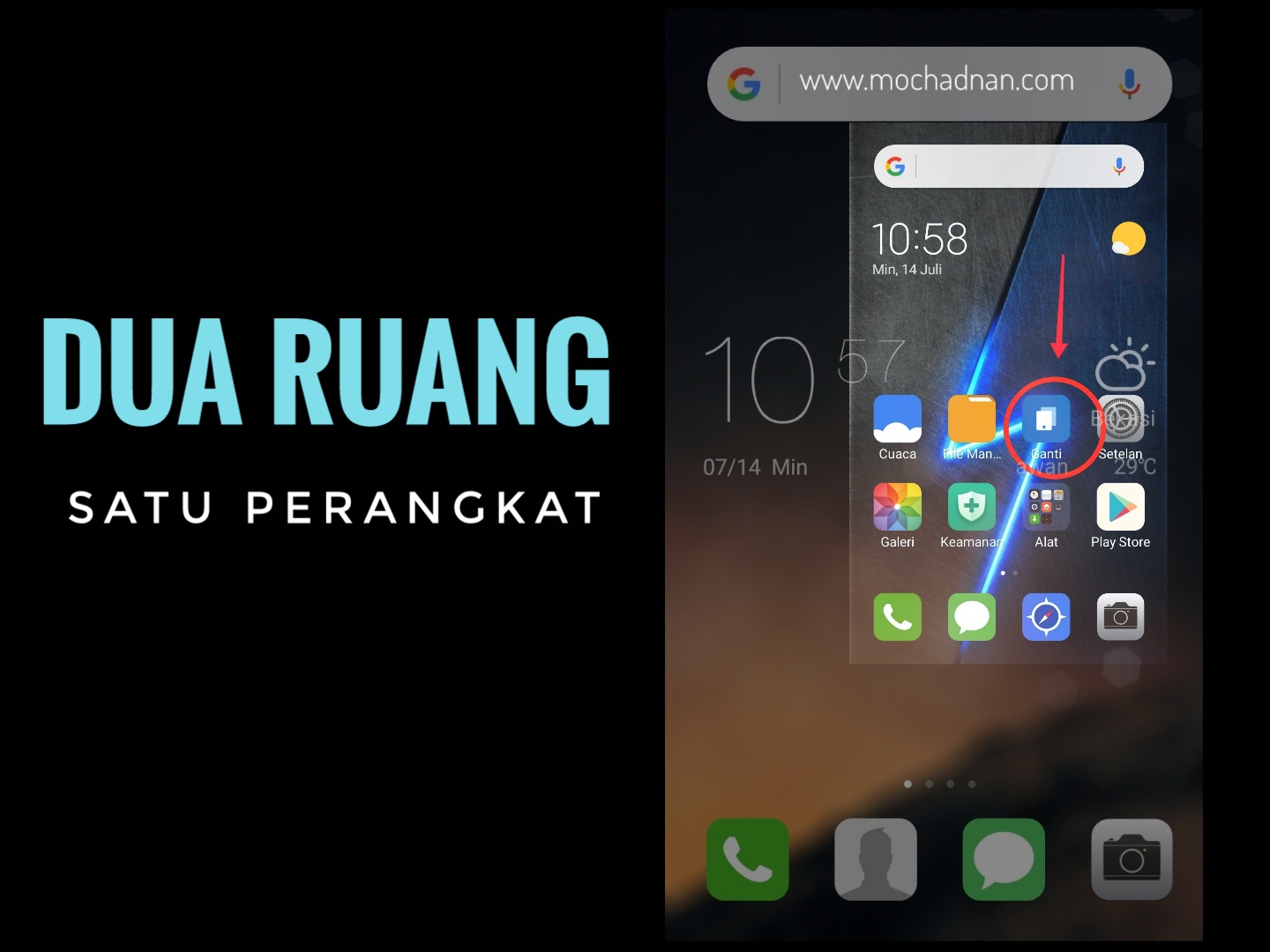
Sekedar untuk catatan, jika Anda ingin kembali ke ruang pertama, Anda bisa memilih menu "Ganti" yang terdapat dalam tampilan ruang kedua. Perhatikan gambar diatas. Tunggu hingga proses pergantian ruang selesai dan maka Anda akan dibawa kembali ke tampilan awal handphone (Ruang pertama).
Demikianlah cara mengaktifkan (kembali) Ruang kedua pada handphone Xiaomi kunjungi juga artikel kami sebelumnya tentang cara memblokir iklan yang sering tampil di handphone Xiaomi. Semoga bermanfaat.
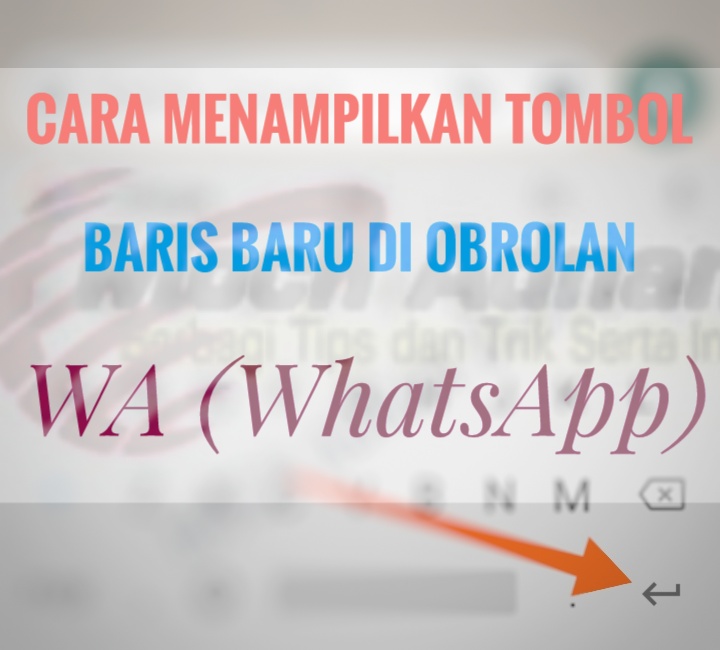
Cara Menampilkan Tombol Baris Baru Di Obrolan WA (WhatsApp)
Cara Menampilkan Tombol Baris Baru Di Obrolan WA (WhatsApp)- Sobat tidak perlu repot pergi ke pengaturan utama ponsel kemudian memilih pengaturan "Bahasa & Masukan" segala macem, untuk menampilkan Tombol enter baris/alinea baru pada keyboard obrolan wasap, saya jamin itu tidak akan membantu apapun dan memberikan dampak perubahan pada papan ketik obrolan what'sApp sobat.
Melainkan yang harus sobat lakukan adalah, pergi kepengaturan wasap sobat dan menghilangkan tanda centang pada kotak "enter untuk mengirim". Dengan melakukan pengaturan tersebut saya jamin tombol enter untuk membuat baris baru pada obrolan WA akan tampil selalu.
Cukup sekian saya rasa Cara Menampilkan Tombol Baris Baru Di Obrolan WA (WhatsApp). Namun jika kurang dimengerti berikut ini saya lampirkan tahap demi tahap cara-caranya, jelas beserta gambar-gambar prikitiwnya
Hallo sobat moch adnan blog jumpa kembali dengan artikel curhatan dari admin blog, dan kali ini saya ingin sedikit curhat tentang bagaimana cara mengatasi domain web yang terkena suspend di Namecheap. Kenapa sampai bisa terkena suspend? Dan kenapa di Namecheap? Baca terus artikel ini sampai selesai ya sob, oh yeah.. Pada kesempatan yang baik ini saya juga ingin sekalian mengucapkan Selamat Tahun Baru 2018 and happy long week end buat sobat semua.
Domain adalah nama web/situs, yang mana dalam nama tersebut terkandung sebuah link, yang jika terkena klik akan mengarah pada sebuah halaman. Nah, jika domain ini terkena suspend maka semua klik yang terjadi pada domain tersebut tidak akan mengarah pada halaman yang tertuju, bahkan terbuka saja tidak halaman situs tersebut.
Jelas sekali hanya kata 'error' untuk situs saya, karena tidak bisa di baca oleh browser. Itulah Domain yang terkena suspend.
Hal seperti diatas saya alami ketika setelah saya selesai memperpanjangnya, tanpa disadari saya pergi begitu saja meninggalkan domain registration provider nya. Dan ketika saya mencoba membuka blog ini barulah saya merasa cemas, ternyata web saya ini tidak bisa saya buka.
Dampaknya buruk bagi trafik apalagi pada blog/web yang sengaja saya monetasi dengan iklan, oleh karena itu sesegera mungkin saya pun menyelesaikan permasalahan domain saya yang beberapa hari yang lalu terkena suspended.
Selama saya membangun blog ini, saya menggunakan domain yang saya beli melalui NameCheap dan menggunakan hosting gratisan yang disediakan oleh blogger. Saya merasa sangat terbantu oleh pelayanan dari Namecheap karena tidak memakan banyak waktu permasalahan domain yang terkena suspend ini pun selesai dan akhirnya blog ini bisa terbuka kembali ketika saya akses.
Nah, jika diantara sobat ada yang mengalami nasib serupa dengan saya, cukup login ke Namecheap ( provider dimana sobat membeli domain) masuk ke dasbord, kemudian klik tombol bantuan (ticket). Layangkan sebuah surat pengaduan dan tunggu beberapa detik maka team support dari domain tersebut akan segera membantu memecahkan permasalahan yang ada.
Dalam kasus ini karena saya belum mengupdate data maka dikirimlah sebuah link yang harus saya klik dalam email tersebut, hal ini rupanya bertujuan untuk memverifikasi kepemilikan situs saja, selepas dari itu maka semuanya kembali normal.
Sampai disini saya ucapkan banyak terima kasih karena sobat sudah sudi meluangkan waktunya dan membaca artikel ini. Next time kita bertemu lagi dilain artikel, happy new year 2018... Bye-bye.!!!