-

Moch Adnan Blog


Blogging
Cara Membuat Formulir Pendaftaran Online Untuk Blog

Cara Membuat Formulir Pendaftaran Online Untuk Blog

14 Maret 2024
Cara Membuat Formulir Pendaftaran Online Untuk Blog
Moch Adnan Blog - Hallo sobat Blogger, pada kesempatan dan kesempitan ini saya, akan memberikan sebuah panduan cara membuat form pendaftaran yang nantinya bisa sobat aplikasikan ke dalam halaman blog. Yang mana formulir ini bisa sobat buat dengan cuma-cuma alias gratis tanpa biaya sepeserpun namun tetap akurat ketika mendapatkan penerimaan datanya, dimana ketika seseorang mendaftar dan mengajukan diri untuk menjadi salah satu keanggotaan dalam bisnis online yang tengah anda kelola.

Demo


Cara Membuat Formulir Pendaftaran Online Untuk Blog

Ok, langsung saja buka tautan link berikut https://www.emailmeform.com/signup.html  dan lakukanlah Registrasi terlebih dahulu, buat akun anda di EmailMe Form.
Jika sudah selesai serta melakukan verifikasi akun, maka secara otomatis anda akan dibawa kedalam halaman seperti gambar berikut :

Cara Membuat Formulir Pendaftaran Online Untuk Blog
Gambar Tahap 1

Klik 'Continue' maka anda akan dihadapkan pada sebuah pengeditan formulir, dan untuk memulai memberi Nama Formulir silahkan klik pada kolom yang bertuliskan 'Form Title'. Kemudian ketikkan Nama serta deskripsi form title, perhatikan gambar berikut:

Cara Membuat Formulir Pendaftaran Online Untuk Blog
Gambar: Tahap 2

Untuk menambahkan seperti Nama, Alamat, No.Tlp serta lainnya kedalam formulir, Anda cukup menekan menu '+ Add Field' kemudian klik dan seret ke bilah kanan edit formulir, kemudian lakukan seperti pada langkah ke 2 yakni menekan tombol 'Field setting' setiap kali akan mengedit isi dalam formulir. Untuk lebih jelasnya perhatikan gambar berikut.

Cara Membuat Formulir Pendaftaran Online Untuk Blog
Gambar: Tahap 3

Jika dirasa formulir anda sudah selesai dan di rasa cukup, langkah selanjutnya klik tombol 'Save Form' maka akan terbuka sebuah jendela munculan, lanjutkan dengan mengklik 'Take me back to the form manager' dan anda akan dibawa ke halaman seperti gambar berikut.

Cara Membuat Formulir Pendaftaran Online Untuk Blog
Gambar: Tahap 4

Di halaman Form manager ini Anda bisa melakukan editing pada form, melihat hasil ahir formulir dan beberapa fitur lainnya. Silahkan lanjutkan dengan memilih menu 'Code' guna anda simpan ke dalam halaman blog, Pilih jenis 'Embed Code' dan selanjutnya 'Copy' keseluruhan kode kedua dan simpan ke dalam halaman blog. Demikianlah cara membuat Formulir Online untuk blog serta bisnis online, selamat mencoba dan salam sukses slalu   :D

update : Buat sobat Riana Ali yang berkomentar "error terus di blogger" itu enggak betul, buktinya sudah saya lampirkan dalam postingan ini. saran saya di coba lagi pelan-pelan pasti berhasil koq. 
Cara Membuat Formulir Pendaftaran Online Untuk Blog
Cara Membuat Formulir Pendaftaran Online Untuk Blogs

Dalam halaman email me form, pilih 'code' lalu pilih 'social and CMS integration' dan pilih logo 'blogger' selanjutnya 'copy Dan pastekan' kode yang diberikan oleh email me form. 

Dalam dasbor blogger pilih 'halaman' buat halaman baru, ubah mode penulisan ke mode HTML, Dan pastekan' kode email me form. Lalu publikasikan.


*****


Cek Apakah RSS Feed Blog Sudah Pendek Atau Masih Panjang

Cek Apakah RSS Feed Blog Sudah Pendek Atau Masih Panjang

2 Maret 2024
H allo sobat, taukah sobat bahwa kotak berlangganan artikel yang sering kita pasang di halaman blog itu akan s cara otomatis mengirimkan artikel kepada para subscriber kita. Tatkala sobat sudah selesai mempublish sebuah artikel maka secara otomatis mesin akan mengirimkan artikel tersebut kepada setiap akun yg berlangganan artikel blog kita. Hal ini sangat berdampak baik bagi perkembangan trafik blog kita, dari segi visitor akan membawa kembali para pembaca lama untuk kembali, namun bagi "sesuatu" seperti plagiat celah ini bisa dimanfaatkan oleh mereka untuk mengcopy paste alias menjiplak keseluruhan isi artikel kita. Saya tidak bermaksud apapun terhadap para subscribers yang murni mengikuti kegiatan blogging kita, namun untuk mencegah "sesuatu" itu ada baiknya sobat berusaha untuk memperkecil keleluasaan mereka untuk mengcopy paste isi tulisan blog.

Cara Memperpendek RSS Feed Blog

Hal buruk yang pernah terjadi adalah duplikat konten ketika hasil yang kita cari menunjukkan ada beberapa artikel milik kita menghiasi halaman blog orang lain, walaupun sekarang algoritma google sudah canggih dapat menilai mana konten original dan mana konten yang hasil copy paste /copas, tetap saja jika artikel atau postingan yang kita buat selama ini di copas begitu saja oleh orang lain atau "sesuatu" itu dan tanpa sepengetahuan kita dan bahkan tanpa link sumbernya tentu sangat merugikan bagi kita. Oleh karena itu kita perlu membatasi akses rss feed dengan cara memperpendeknya sehingga artikel blog tidak akan tampil full pada rss feed blog Anda.

Cek apakah RSS Feed blog sudah pendek atau masih panjang
Baca juga : 
cara mengganti atau merubah nama label postingan di blogger

Cek apakah RSS Feed blog sudah pendek atau masih panjang

Ada berbagai cara untuk mengamankan rss feed blog sobat salah satunya yaitu dengan mempersingkat atau memperpendek rss feed yang digunakan oleh blog sobat, hingga pada akhirnya konten atau artikel tidak akan tampil lengkap pada rss feed blog sobat dan hanya akan tampil kira-kira 200 atau sampai 400 karakter. Salah satu cara untuk melakukan pengecekan dan untuk mengetahui apakah feed blog sobat sudah pendek atau masih panjang atau full adalah dengan mengetikan alamat RSS feed blog sobat pada browser, seperti https://www.mochadnan.com/feeds/posts/default

notes Silahkan copy link RSS Feed diatas dan ganti url www.mochadnan.com dengan url situs sobat sendiri. Kemudian lihat hasilnya

Pengaturan RSS Feed blogger


Seperti yang sudah lama kita ketahui bahwa layanan feedburner sudah tidak lagi tersedia sehingga untuk melakukan pengaturan juga sudah tidak bisa lagi, namun tidak perlu khawatir karena kini kita bisa mengaturnya melalui dasbor blogger kita. 
RSS Feed Blog Sudah Pendek

Masuk atau Login ke dasbor blogger 
kemudian pilih Setelan
gulir kebagian bawah temukan bagian Feed Situs  Pilih Kustom pada bagian
Izinkan feed blog.
Pilih Pendek dibagian Feed postingan blog. Setel kembali menjadi pendek pada bagian setelan Feed komentar blog dan Feed komentar tiap postingan dan selesai.

Baca juga :

Untuk mengetahui apakah RSS Feed Blog kita sudah tersetting sesuai dengan keinginan atau belum, kembali sobat bisa mencobanya dengan mengcopy Url RSS Feed diatas dan pastekan ke browser sobat.

Demikianlah cara mengecek apakah RSS Feed blog sudah pendek atau masih panjang yang bisa saya tulis untuk kali kesempatan ini, seperti biasa semoga bisa bermanfaat untuk kita semua...
Cara Membuat Link Sumber Otomatis Ketika Artikel Di Copy Paste

Cara Membuat Link Sumber Otomatis Ketika Artikel Di Copy Paste

3 Januari 2024
Moch Adnan blog - Assalamualaikum, selamat pagi, siang, sore dan malam, sobat semua... Pada kesempatan kali ini saya akan share sebuah kode script yang bisa sobat gunakan untuk membuat sumber link otomatis pada setiap postingan artikel blog, dan link sumber ini akan terlihat ketika beberapa kalimat atau keseluruhan isi ketika artikel di copas/copy paste.
Cara Membuat Link Sumber Otomatis Ketika Artikel Di Copy Paste
Cara Membuat Link Sumber Otomatis Ketika Artikel Di Copy Paste 


Kenapa perlu memasang script ini?

Perlu diketahui bahwa praktek copy paste artikel blog orang dan membuat geram banyak pemilik tulisan, oleh karena itu tidak sedikit dari para pemilik blog dengan sengaja mengunci dan tidak membiarkan isi artikel mereka untuk di copy. Alasannya memang tepat,karena artikel itu mahal harganya.

Apa dengan cara ini bisa berhasil?

Sangat sulit jika harus mengatakan apakah script ini bisa menghindarkan atau bahkan mencegah artikel kita untuk di copy paste. Namun, setidaknya ketika hal itu terjadi maka sumber link dari artikel tersebut akan secara otomatis tercantum didalamnya. Bagaimana cara membuatnya, agar link sumber otomatis ini tersimpan dalam blog?
Oke, lanjut membaca artikel ini untuk menerapkan script link sumber otomatis ketika artikel di copas.

Cara Membuat Link Sumber Otomatis Ketika Artikel Di Copy Paste 

Login kedalam dasbor blogger sobat, kemudian pilih pengaturan, lalu pilih Tema dan lanjutkan dengan memilih menu Edit HTML.

Simpan kode script dibawah ini tepat di atas kode </head> atau setelah kode ]]></b:template-skin>


<script type='text/javascript'>
//<![CDATA[
function blogcopaslink(){var e,n=document.getElementsByTagName("body")[0],t=(e=window.getSelection())+("<br/><br/>Sumber Artikel : <a href='"+document.location.href+"'>"+document.location.href+"</a><br/>"),o=document.createElement("div");o.style.position="absolute",o.style.left="-99999px",n.appendChild(o),o.innerHTML=t,e.selectAllChildren(o),window.setTimeout(function(){n.removeChild(o)},0)}document.oncopy=blogcopaslink;
//]]>
</script>
Pilih Simpan dan selesai.

Penutup

Dengan menerapkan kode script di atas ke dalam template blog, seharusnya akan langsung di dapat sebuah link sumber, pada akhiran artikel yang di sorot. Berikut contohnya: 

Contoh 1:
Pengujian hasil kaya menunjukkan bahwa data terstruktur menghasilkan test Valid untuk menu breadcrumb yang telah terpasang.
Sumber Artikel : https://www.mochadnan.com/2023/09/cara-memasang-menu-breadcrumb-di-blogger.html


Contoh 2:
Assalamualaikum, selamat pagi, siang, sore dan malam, sobat semua... Pada kesempatan kali ini saya akan share sebuah kode script yang bisa sobat gunakan untuk membuat sumber link otomatis pada setiap postingan artikel blog, dan link sumber ini akan terlihat ketika beberapa kalimat atau keseluruhan isi artikel di copas/copy paste.
Sumber Artikel : https://www.mochadnan.com/2024/01/cara-membuat-link-sumber-otomatis.html
Selamat mencoba...
Cara Submit/Mendaftarkan Blog Ke Ask.com, Bing, Yahoo Dan Baidu Cara Mengirim Atau Submit Sitemap Ke Google Webmaster
Widget Related Posts Keren Untuk Blogger

Widget Related Posts Keren Untuk Blogger

23 Desember 2023
Moch Adnan Blog - Bagi kebanyakan pemilik blog, widget related posts sangat penting untuk ditempatkan dalam setiap postingan blog mereka. Dengan bertujuan agar pengunjung blog bisa melanjutkan ke next artikel yang bersangkutan, sehingga dengan demikian dapat meningkatkan durasi kunjungan yang mungkin bagi sebagian besar blogger menguntungkan.
 
Oleh karena itu,dengan berbekal keyakinan bahwa dengan memasang widget related posts ini pemilik blog akan mendapatkan keuntungan untuk blognya. Maka saya ingin merefresh kembali tentang bagaimana cara membuat widget related posts ini.
 
Dari sekian banyaknya tutorial semoga kali ini masih bisa bermanfaat buat sobat semua, berikut penampakannya:
hasilnya akan terlihat seperti pada gambar di bawah ini
Widget Related Posts Keren Untuk Blogger


Cara Memasang Widget Related Posts Keren Untuk Blogger


Tanpa berpanjang lebar lagi, kita langsung menuju cara pemasangannya ke dalam halaman blog blogger Let's go.!
  • Langkah #1

    Login ke dalam dasbor blog sobat, kemudian pilih "Tema", klik tanda panah bawah yang ada di sebelah kolom "Sesuaikan". Kemudian pilih "Edit HTML".

  • Langkah #2

    Cari dan temukan kode seperti berikut    ]]></b:skin>   dalam Template HTML blog sobat, (Gunakan pencarian cepat dengan menekan tombol "Ctrl + F" )
    Jika sudah menemukannya, kemudian copy kode CSS berikut dan pastekan tepat di atas kode ]]></b:skin>   
  • 
    .post-related { display: inline-block; background: #fff; padding: 10px; width:100%; } .post-box .heading { margin-bottom: 10px; text-align: center; margin-top: 10px; position: relative; } .post-box .heading:after { content: "" ; position: absolute; top: 100%; left: 50%; margin-left: -11px; width: 21px; height: 1px; margin-top: 2px; background: #b565a7; } .item-related { width: 31.6%; display: block; float: left; margin-right: 10px; height: 100%; } .item-related:last-child { margin: 0!important; } .item-related .link {display: block; margin: -1px; margin-bottom: 0;} .item-related img {margin-left:0px !important; display: block; opacity: 1; width: 100%; height: 200px; object-fit: cover; } .item-related h3 { font-weight: 400; font-size: 14px; line-height: 1.71429; font-family: Muli; text-transform: uppercase; } img.noops-smly { padding: 0 !important; margin-top: -2px !important; width: 19px; display: inline; }
    @media (max-width: 520px)
    .item-related {
    width: 100%!important;
    }
    

  • Langkah #3

    Cari dan temukan kembali kode seperti berikut </head>  dan simpan kode Script di bawah ini tepat di atasnya
  • <link href="https://netdna.bootstrapcdn.com/font-awesome/4.7.0/css/font-awesome.css" rel="stylesheet"/>
    <script src='https://ajax.googleapis.com/ajax/libs/jquery/3.1.0/jquery.min.js'></script>

  • Langkah #4 

  • Cari kode yang mirip seperti berikut :  <data:post.body/> Kemudian copy dan pastekan kode HTML di bawah ini, tepat setelah kode <data:post.body/>

    
    <b:if cond='data:blog.pageType == &quot;item&quot;'>
    <script id='related-posts' type='text/javascript'> /*<![CDATA[*/ var relatedTitles = new Array(); var relatedTitlesNum = 0; var relatedUrls = new Array(); var thumburl = new Array(); function related_results_labels_thumbs(json) { for (var i = 0; i < json.feed.entry.length; i++) { var entry = json.feed.entry[i]; relatedTitles[relatedTitlesNum] = entry.title.$t; try {thumburl[relatedTitlesNum]=entry.media$thumbnail.url;} catch (error){ s=entry.content.$t;a=s.indexOf("<img");b=s.indexOf("src=\"",a);c=s.indexOf("\"",b+5);d=s.substr(b+5,c-b-5); if((a!=-1)&&(b!=-1)&&(c!=-1)&&(d!="")) {thumburl[relatedTitlesNum]=d;} else {if(typeof(defaultnoimage) !== 'undefined') thumburl[relatedTitlesNum]=defaultnoimage; else thumburl[relatedTitlesNum]="https://blogger.googleusercontent.com/img/b/R29vZ2xl/AVvXsEjK_uLFNKm3jVLLQuR2zRMoICYw79r-GfYeBLFD7MQ3QUBpmJaF6R7HUiO4IhvY1xF9oNgLarc_GXeKAlv4pn5fXfBpPNOL7wkQevvXkAUlIeLlphlBxzmYHNa0BCMB2ZqxZKHApjBsHvY/s1600/no_pic_available.jpg";} } if(relatedTitles[relatedTitlesNum].length>35) relatedTitles[relatedTitlesNum]=relatedTitles[relatedTitlesNum].substring(0, 35)+"..."; for (var k = 0; k < entry.link.length; k++) { if (entry.link[k].rel == 'alternate') { relatedUrls[relatedTitlesNum] = entry.link[k].href; relatedTitlesNum++; } } } } function removeRelatedDuplicates_thumbs() { var tmp = new Array(0); var tmp2 = new Array(0); var tmp3 = new Array(0); for(var i = 0; i < relatedUrls.length; i++) { if(!contains_thumbs(tmp, relatedUrls[i])) { tmp.length += 1; tmp[tmp.length - 1] = relatedUrls[i]; tmp2.length += 1; tmp3.length += 1; tmp2[tmp2.length - 1] = relatedTitles[i]; tmp3[tmp3.length - 1] = thumburl[i]; } } relatedTitles = tmp2; relatedUrls = tmp; thumburl=tmp3; } function contains_thumbs(a, e) { for(var j = 0; j < a.length; j++) if (a[j]==e) return true; return false; } function printRelatedLabels_thumbs(current) { for(var i = 0; i < relatedUrls.length; i++) { if((relatedUrls[i]==current)||(!relatedTitles[i])) { relatedUrls.splice(i,1); relatedTitles.splice(i,1); thumburl.splice(i,1); i--; } } var r = Math.floor((relatedTitles.length - 1) * Math.random()); var i = 0; while (i < relatedTitles.length && i < 20 && i<maxresults) { tmb = thumburl[r].replace('s72','s300'); document.write('<div class="item-related"><a href="' + relatedUrls[r] + '" class="link"><img width="150" height="100" src="'+tmb+'"/></a><h3><a href="' + relatedUrls[r] + '">'+relatedTitles[r]+'</a></h3></div>');i++; if (r < relatedTitles.length - 1) { r++; } else { r = 0; } } relatedUrls.splice(0,relatedUrls.length); thumburl.splice(0,thumburl.length); relatedTitles.splice(0,relatedTitles.length); } function removeHtmlTag(strx, chop) { var s = strx.split("<"); for (var i = 0; i < s.length; i++) { if (s[i].indexOf(">") != -1) { s[i] = s[i].substring(s[i].indexOf(">") + 1, s[i].length) } } s = s.join(""); s = s.substring(0, chop - 1); return s } /*]]>*/ </script>
                      <div class='post-related'>
                        <div class='post-box'>
                          <h4 class='heading common-heading'> <i class="fa fa-th-list" aria-hidden="true"></i> Related Posts</h4>
                        </div>
                        <b:loop values='data:post.labels' var='label'>
                          <script expr:src='&quot;/feeds/posts/default/-/&quot; + data:label.name + &quot;?alt=json-in-script&amp;callback=related_results_labels_thumbs&amp;max-results=6&quot;' type='text/javascript'/>                             
                        </b:loop> 
                        <script type='text/javascript'>
                          var defaultnoimage=&quot;https://blogger.googleusercontent.com/img/b/R29vZ2xl/AVvXsEhHWidPv-XCxBPUQTYC0QPjiazF95iWsjML9yegq70ZaLlLZUri78UlXLd_-Jc_cOFTRW9DLC6B6FLJ3ri7ITE-kuHw_sPpZRezvAszg-Cz2_PlkLPy2aMWe4GgsXhfCxmHFejNAbG9S_0/s400/noimage.png&quot;;
                          var maxresults=3; // Number Of Posts
                          removeRelatedDuplicates_thumbs();
                          printRelatedLabels_thumbs(&quot;<data:post.url/>&quot;);
                        </script>
                      </div>    
    </b:if>

    Untuk mengatur jumlah Artikel yang ingin ditampilkan dalam widget Related posts ini, sobat bisa merubah pada bagian kode yang sengaja saya warnai merah atau mengatur jumlah nomor yang terdapat dibagian var maxresults=3;

  • Langkah terakhir

    klik Simpan Template dan selesai.


  •  
    Sumber : https://danteizm.blogspot.com/
Keren! Blogger Kini Hadirkan Setelan Image WebP

Keren! Blogger Kini Hadirkan Setelan Image WebP

23 November 2023
Moch Adnan Blog - Beberapa bulan yang lalu saya sendiri sempat kebingungan dalam mensiasati gambar-gambar yang sudah ada dalam artikel maupun yang baru mau saya sertakan dalam postingan, alih-alih menginginkan ekstensi gambar menjadi format webp akhirnya saya mendownload sebuah aplikasi converter gambar/foto besutan Google. Jujur saja dengan meng convert ke webP ukuran gambar menjadi lebih kecil dan hal ini membuat loading blog menjadi semakin cepat.
Keren! Blogger Kini Hadirkan Setelan Image WebP

Keren! Blogger Kini Hadirkan Setelan Image WebP

Jika beberapa bulan yang lalu sobat sempat melakukan pengecekan blog melalui situs Google speed insights pastinya sempat mendapati beberapa peringatan terkait gambar agar beralih ke next image generation seperti gambar berformat Webp ini. Nah, baru setelah hari ini saya merasa senang karena pada akhirnya blogger sendiri menyediakan pengaturan gambar berformat webP untuk blogger.

Pengaturan gambar yang disediakan tersebut berpengaruh besar ke dalam cakupan kecepatan blog ketika di buka, karena sudah jelas sekali dalam pengaturan gambar yang tersedia dalam blogger ini berupa pengaturan image lazzy dan pengaturan image webP.

Bagaimana cara kerjanya?

Aihhh...tunggu dulu sob, sebelum saya lanjutkan ke tahap cara kerjanya, saya ingin menginformasikan cara setting pengaturannya dulu. Dengan demikian nantinya kita bisa berlari dengan cepat ketujuan masing-masing, entahlah itu mau ngapain.

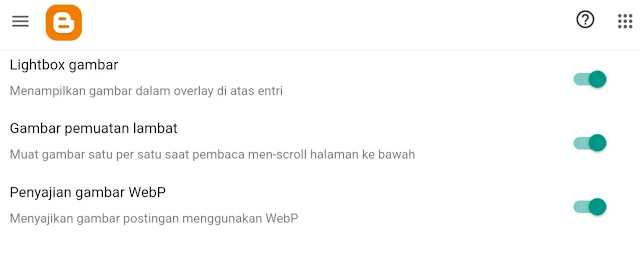
Untuk melakukan penyetelan ini seperti biasa sobat masuk kebagian setelan blogger sobat, setelah itu gulir dan temukan bagian pengaturan Postingan, disana terdapat tiga tombol pengaturan 
  • 1. Lightbox gambar.
    Menampilkan gambar dalam overlay di atas entri
  • 2. Gambar pemuatan lambat.
    Muat gambar satu per satu saat pembaca men-scroll halaman ke bawah
  • 3. Penyajian gambar WebP
    Menyajikan gambar postingan menggunakan WebP

Keren! Blogger Kini Hadirkan Setelan Image WebP
pengaturan Postingan

Perhatikan gambar di atas, dimana ketiga tombol tersebut dalam posisi diaktifkan. Maka saran saya sebaiknya sobat juga ikut mengaktifkannya agar semua gambar dalam blog sobat bisa beralih menjadi format webP.

Apakah gambar berformat jpg atau PNG bisa langsung berubah ke format webP?

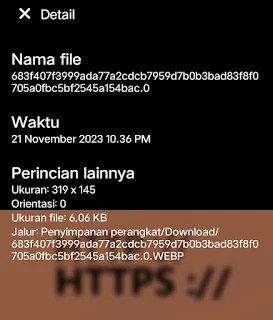
Nah, itu dia sob. Sepengetahuan saya untuk gambar yang baru saja di posting tidak langsung akan berubah ke format webp, soalnya pernah saya coba cek satu artikel yang baru saja saya publish sekitar satu harian, dan ketika saya cek di bagian gambar masih tetap sama. Berbeda dengan gambar-gambar yang sudah di posting lama dan artikel juga sudah banyak yang membacanya,maka gambar akan langsung berubah format menjadi webP 
Keren! Blogger Kini Hadirkan Setelan Image WebP

Berterima kasih sekali sama blogger karena pada akhirnya pengguna seperti saya sudah tidak terlalu terkendala dengan tuntutan yang mengharuskan penggunaan gambar berformat webP untuk memperingan Loading blog ketika di akses. Dan buat sobat semua saya ucapkan happy blogging saja, terima kasih sudah Sudi mampir dan membaca artikel ini.


Tidak Bisa Menambahkan Gambar Pada Postingan Blog, Terjadi Kesalahan

Tidak Bisa Menambahkan Gambar Pada Postingan Blog, Terjadi Kesalahan

16 November 2023
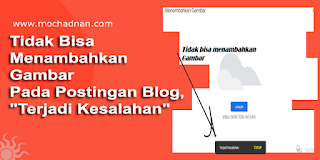
Hallo sobat, apakah saat ini kamu sedang mengalami terkendala dengan penulisan artikelnya, seperti, tidak bisa menambahkan gambar pada postingan artikel blog bertuliskan "Terjadi kesalahan". Jika ya, berarti kamu masuk ke tempat yang tepat. Karena berdasar pada pengalaman pribadi yang baru-baru ini saya sendiri mengalaminya, disini saya bagikan dengan sobat semua.

Tidak Bisa Menambahkan Gambar Pada Postingan Blog,Terjadi Kesalahan

Cara Mengatasi Tidak Bisa Menambahkan Gambar Pada Postingan Blog, Terjadi Kesalahan

Hal apa yang menyebabkan sebahagian blogger mengalami kendala tidak bisa menambahkan gambar pada postingan blognya? Saya belum tau pasti. Namun jika di rasa-rasa hal ini bisa saja terjadi karena browser bawaan sudah tidak support lagi dengan antar muka baru blogger atau karena,....Ahhh sudahlah kita gak usah bahas soal seperti itu lagi, abaikan saja.


Pengalaman saya sendiri ketika mengalami hal tersebut pada awalnya sempat was-was kenapa ini, ada apa, kenapa selalu saja gak bisa menambahkan gambar ke dalam postingan saya.


Beberapa kali mencoba menambahkan gambar, namun tetap saja kata "Terjadi kesalahan" selalu keluar ketika proses upload gambar telah selesai.


Ini solusinya:

Namun, demikian pada akhirnya saya menemukan titik terang. Bahwa hal tidak bisa menambahkan gambar ke dalam postingan blog ini bukan seperti yang pada awalnya saya duga.


Saya menduga saat itu blog saya sudah terkena Malware, terkena peretasan atau mungkin ada tangan jahil yang coba menyusup. Bukan, bukan karena hal seperti itu.


Cek kesehatan blog dari virus dengan tautan link berikut: Virus Total


Menempuh cara-cara berikut

Pertama, gunakan aplikasi blogger untuk smartphone
Dengan aplikasi ini maka kendala tidak bisa menambahkan gambar pada postingan artikel sobat akan teratasi, dengan catatan gambar yang di pilih juga tersedia dalam perangkat handphone sobat.
Klik tautan berikut untuk mendownload aplikasinya:
Download Blogger for Android


Kedua, gunakanlah browser lain
Coba buka atau gunakan browser lain, seperti misalnya saat mengalami kendala tidak bisa menambahkan gambar pada postingan artikel ini adalah sobat menggunakan browser Chrome, maka silakan logout terlebih dulu dari Chrome dan login kembali ke blogger dengan menggunakan browser lainnya.


Oke sob, seharusnya kendala tidak bisa menambahkan gambar pada postingan blog bertuliskan "terjadi kesalahan" sudah tidak lagi akan menjadi kendala jika sudah benar mengikuti step demi step apa yang saya ceritakan dalam artikel ini.


Namun jika memang kendala terus terjadi dan berkelanjutan, sobat bisa mencoba masuk ke forum Blogger dan secepatnya mendapat jawabannya.


Sekian dan terima kasih, semoga bermanfaat.
Cara Menyisipkan Video Ke Dalam Postingan Blog

Cara Menyisipkan Video Ke Dalam Postingan Blog

25 Oktober 2023
Moch Adnan Blog - Hallo sobat berjumpa kembali dengan artikel blogging dari saya, dan kali ini saya hanya akan sekedar coba melengkapi atau sedikit menambahkan gagasan tentang cara menyisipkan video ke dalam postingan blog.

Jika masih mengalami kendala dimana video tidak tampil ketika artikel/postingan sudah dipublikasikan, sepertinya sobat memang harus membaca artikel ini. 
Cara Menyisipkan Video Ke Dalam Postingan Blog
 
Ada sedikit perbedaan kode entah itu berupa iframe atau embed, sehingga penampakan video malah di luar ekspektasi sobat.

Sekarang kita akan coba menelusuri dahulu, dari mana sumber video yang akan kita sisipkan tersebut. 


A. Video berasal dari rekaman 

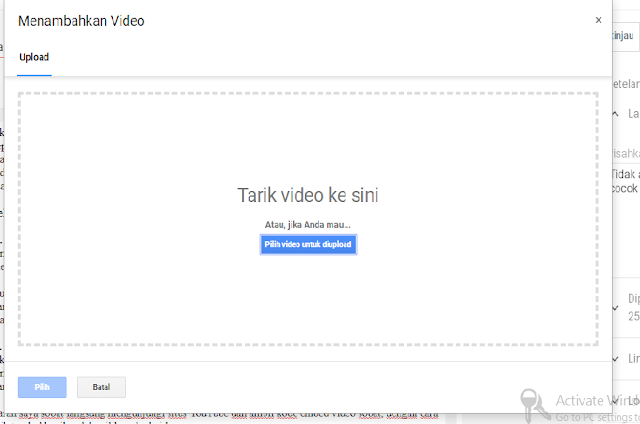
Untuk menyisipkan video ke dalam postingan blog, melalui cara ini sobat tidak perlu repot lagi dengan mengunggah video tersebut ke situs video seperti YouTube. 

Cukup dengan meng-klik tombol sisipkan video yang berada dalam menu penulisan artikel maka video dari rekaman sobat sudah bisa langsung tersimpan dalam postingan.
Cara Menyisipkan Video Ke Dalam Postingan Blog


B. Video berasal dari YouTube

Jika sebelumnya sobat sudah mengunggah video terlebih dahulu ke situs YouTube maka, lupakan langkah di atas. Walaupun dalam menu penulisan memang tersedia fitur untuk menempelkan link video dari YouTube,namun saya sarankan untuk tidak melakukannya.

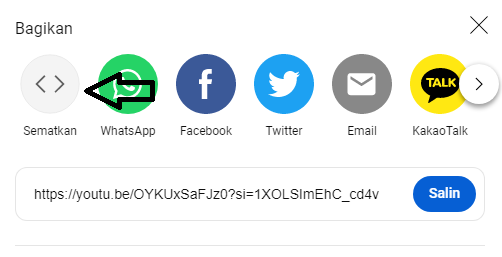
Saran saya sobat langsung mengunjungi situs YouTube dan ambil kode embed video sobat, dengan cara klik tombol bagikan lalu pilih embed video 
Cara Menyisipkan Video Ke Dalam Postingan Blog


Bagaimana jika 2 cara di atas tidak berhasil menampilkan video ketika artikel sudah dipublikasikan?

Jika cara A dan cara B diatas tidak membuahkan hasil, tidak perlu gusar, saya sendiri pernah mengalami kejadian ini. Dan untuk mengatasi permasalahan tersebut maka di bawah ini saya sediakan sebuah kode sebagai jawabannya

<iframe height="315" src="https://www.youtube.com/embed/OYKUxSaFJz0" width="100%"></iframe>

Yang perlu diperhatikan dalam susunan kode HTML diatas adalah sobat harus mengganti pada bagian kode yang saya warnai merah.

Ganti dengan URL video YouTube Sobat

Kesimpulan

Cara menyisipkan video ke dalam postingan blog memang tersedia berbagai pilihan, tidak menekankan hanya dengan melakukan cara yang saya share dalam artikel ini. 

Namun demikian jika kondisinya hampir menyamai dengan apa yang saya uraikan di atas, saya berani menjamin keberhasilannya. Lihat contoh artikel dengan sisipan video di dalamnya melalui link berikut :

Selamat mencoba.
Tips Mempromosikan Blog Untuk Pemula

Tips Mempromosikan Blog Untuk Pemula

20 Oktober 2023
Ada banyak cara untuk mempromosikan blog Anda. Yang terpenting adalah terus bereksperimen dan menemukan cara-cara yang paling efektif untuk mempromosikan blog Anda kepada audiens yang tepat.
Berikut adalah beberapa di antaranya:


Tips Mempromosikan Blog Untuk Pemula
Moch Adnan Blog

Tips Mempromosikan Blog Untuk Pemula

  • Buat konten yang berkualitas dan informatif. 

    Ini adalah hal yang paling penting yang dapat Anda lakukan untuk mempromosikan blog Anda. Jika konten Anda bagus, orang-orang akan terus datang kembali untuk membacanya.
  • Optimalkan blog Anda untuk mesin pencari (SEO). 


    SEO adalah proses membuat blog Anda mudah ditemukan oleh orang-orang yang mencari informasi tentang topik yang Anda tulis. Ada banyak cara untuk mengoptimalkan blog Anda untuk SEO, tetapi beberapa cara yang paling efektif adalah menggunakan kata kunci yang relevan, membuat judul yang menarik, dan membuat konten yang  informatif.
Baca juga
Tips jitu membangun sebuah blog

  • Promosikan blog Anda di media sosial. 

    Media sosial adalah cara yang bagus untuk menjangkau audiens yang lebih luas. Bagikan tautan ke posting blog Anda di Twitter, Facebook, LinkedIn, dan platform media sosial lainnya.
    Sertakan tautan ke blog Anda di profil media sosial Anda. Saat Anda membuat profil media sosial, pastikan untuk menyertakan tautan ke blog Anda. Ini akan membuat lebih mudah bagi orang-orang untuk menemukan blog Anda dan membaca konten Anda.

  • Ikut serta dalam forum dan grup online. 

    Forum dan grup online adalah cara yang bagus untuk terhubung dengan orang-orang yang tertarik dengan topik yang sama dengan Anda. Berikan komentar yang bermanfaat dan bagikan tautan ke posting blog Anda.
  • Hubungi blogger lain. 

    Hubungi blogger lain yang menulis tentang topik yang sama dengan Anda. Kirimkan tautan ke posting blog Anda dan tanyakan apakah mereka akan membagikannya dengan pembaca mereka.
  • Jalankan iklan PPC. 

    Iklan PPC (pay-per-click) adalah cara yang bagus untuk mempromosikan blog Anda ke audiens yang lebih luas. Saat Anda menjalankan iklan PPC, Anda akan membayar setiap kali seseorang mengklik tautan ke blog Anda.
  • Gunakan email marketing. 

    Email marketing adalah cara yang bagus untuk tetap berhubungan dengan pembaca Anda dan mempromosikan blog Anda kepada mereka. Buat daftar email dari pembaca Anda dan kirimkan mereka email secara berkala dengan tautan ke posting blog Anda yang terbaru.

Kesimpulan:

Mempromosikan blog dipandang sangat penting sekali, ini bertujuan untuk menarik lebih banyak visitor/pengunjung ke blog Anda. Tips diatas hanya beberapa cara untuk mempromosikan blog Anda. Ada banyak cara lain yang bisa Anda lakukan. 

Semoga membantu!
Widget Recent Posts Untuk Blogger

Widget Recent Posts Untuk Blogger

10 Oktober 2023
Hallo sobat blogger semua, saya yakin sobat sudah sering mendengar dan juga mengerti akan makna dari widget atau gadget yang terdapat di blogspot atau blogger ini. Nhaa pada kali kesekian kalinya ini, saya akan kembali membagikan tutorialnya lagi cara menampilkan postingan terbaru atau biasa juga di sebut widget Recent Posts.
Widget Recent Posts Untuk Blogger


Widget atau gadget ini adalah elemen yang memiliki fungsi khusus yang dapat digunakan untuk menambahkan konten, teks, gambar, struktur kode Script, HTML, dan video. 

Berikut adalah penampakan hasil pembuatan Recent Posts yang akan saya bagikan:
cara membuat widget recent posts

Gimana sob, tertarik untuk coba membuatnya juga? Mari,lanjut membacanya.


Cara Membuat Widget Recent Posts Untuk Blogger

Copy dan save kode berikut ini:

<div class="recentpoststyle">
<script type="text/javascript">
function showlatestposts(e){for(var t=0;t<posts_no;t++){var r,s=e.feed.entry[t],n=s.title.$t;if(t==e.feed.entry.length)break;for(var a=0;a<s.link.length;a++)if("alternate"==s.link[a].rel){r=s.link[a].href;break}n=n.link(r);var i="... read more";i=i.link(r);var l=s.published.$t,o=l.substring(0,4),u=l.substring(5,7),c=l.substring(8,10),m=new Array;if(m[1]="Jan",m[2]="Feb",m[3]="Mar",m[4]="Apr",m[5]="May",m[6]="Jun",m[7]="Jul",m[8]="Aug",m[9]="Sep",m[10]="Oct",m[11]="Nov",m[12]="Dec","content"in s)var d=s.content.$t;else if("summary"in s)var d=s.summary.$t;else var d="";var v=/<\S[^>]*>/g;if(d=d.replace(v,""),document.write('<li class="recent-post-title">'),document.write(n),document.write('</li><div class="recent-post-summ">'),1==post_summary)if(d.length<summary_chars)document.write(d);else{d=d.substring(0,summary_chars);var f=d.lastIndexOf(" ");d=d.substring(0,f),document.write(d+" "+i)}document.write("</div>"),1==posts_date&&document.write('<div class="post-date">'+m[parseInt(u,10)]+" "+c+" "+o+"</div>")}}
</script>
<script type="text/javascript">
var posts_no = 6;var posts_date = true;var post_summary = true;var summary_chars = 530;</script>
<script src="/feeds/posts/default?orderby=published&amp;alt=json-in-script&amp;callback=showlatestposts">
</script>
<noscript>Your browser does not support JavaScript!</noscript>
<style type="text/css">
.recentpoststyle {counter-reset: countposts;list-style-type: none;}
.recentpoststyle a {text-decoration: none;color: #DCDCDC;}
.recentpoststyle a:hover {color: #565656;}
.recentpoststyle li:before {content: counter(countposts,decimal);counter-increment: countposts;float: left;z-index: 1;position:relative;font-size: 15px;font-weight: bold;color:#808080;background:#DCDCDC; margin:13px 5px 0px -6px;line-height:30px;width:30px;height:30px;text-align:center;-webkit-border-radius:50%;-moz-border-radius:50%;border-radius:50%;}li.recent-post-title{margin-bottom: 5px;padding: 0;}
.recent-post-title a {color: #444;text-decoration: none;font: bold 13px "Avant Garde",Avantgarde,"Century Gothic",CenturyGothic,AppleGothic,sans-serif;}
.post-date {font-size: 11px;color: #999;margin:5px 0px 15px 32px;}
.recent-post-summ {border-left:1px solid #DCDCDC; color: #777; padding: 0px 5px 0px 20px; margin-left: 10px; font: 15px Garamond,Baskerville,"Baskerville Old Face","Hoefler Text","Times New Roman",serif;}
</style></div>


Ubah pada bagian kode var posts_no = 6 untuk menampilkan berapa banyak jumlah judul postingan yang ingin sobat tampilkan.
Ubah pada bagian kode var summary_chars = 530 untuk menampilkan berapa panjang cuplikan teks/artikel pada tiap masing-masing penggalan judul.

Seperti biasa, "Login" terlebih dulu kedalam halaman blog sobat. 
widget
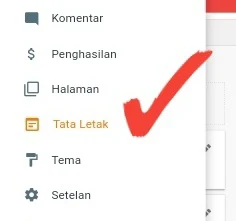
Setelah itu pilih "Tata letak", dan lanjut dengan memilih menu "Tambahkan gadget".
widget/gadget
Pilih "HTML".
widget HTML
Pastekan kode script diatas ke dalam gadget HTML, beri judul pada bagian judul gadget dan yang terpenting sobat harus merubah tulisan "blogsobat disini" dengan URL blog sobat sendiri.

Adapun untuk mengatur berapa banyak jumlah postingan yang akan ditampilkan,sobat bisa menyetelnya pada bagian kode var posts_no = 6;yang saya warnai biru.


Last, jangan lupa untuk "Save" supaya hasil kerja keras sobat tidak terbuang sia-sia.

Pemasangan widget ini bisa sobat tempatkankan di header, sidebar atau footer blog dengan cara "Tahan dan menyeretnya". 
Terimakasih sudah berkunjung dan membaca artikel ini, selamat mencoba.
Cara Cek Harga Spesifik Website Sebelum Menjualnya

Cara Cek Harga Spesifik Website Sebelum Menjualnya

3 Oktober 2023

Moch Adnan Blog - Selain template web, atau akun Adsense, taukah sobat bahwa situs atau website juga bisa di jual? Bagaimana caranya, yuk lanjut membaca artikel ini.

Nha, untuk mengetahui berapa nilai cost blog atau website sobat tersebut kita bisa mengetahuinya adalah dengan melakukan pengecekan nilai web sobat sendiri melalui beberapa situs penyedia layanan Cek Harga Website online.


Cara Cek Harga Spesifik Website Sebelum Menjualnya

Berikut adalah beberapa alasan spesifik untuk menjual situs:

Situs tidak lagi menguntungkan Jika situs sudah dianggap tidak lagi menghasilkan pendapatan atau trafik, sobat mungkin ingin menjualnya untuk mendapatkan kembali investasi sobat.

Situs Anda membutuhkan banyak perawatan
Jika situs dirasakan membutuhkan banyak perawatan, sobat mungkin ingin menjualnya kepada orang lain yang lebih bersedia untuk mengurusnya.

Sudah kehilangan minat pada situs
Jika sobat kehilangan minat pada situs yang sobat kelola sendiri, kemudian sobat mungkin ingin menjualnya kepada orang lain yang akan lebih menghargainya.

Cara Cek Harga Spesifik Website Sebelum MenjualnyaGambar: pixabay 
Jika sobat mempertimbangkan untuk menjual situs, ada beberapa hal yang perlu dipertimbangkan, antara lain:

Nilai situs itu sendiri
Nilai situs akan tergantung pada berbagai faktor, seperti trafik, pendapatan, dan keunikannya.

Cara menjual situs
Ada beberapa cara untuk menjual situs, seperti melalui broker atau langsung kepada pembeli.

Persyaratan penjualan
Sobat perlu menentukan persyaratan penjualan, seperti harga, tanggal penjualan, dan persyaratan pembayaran.

Jika sudah memutuskan untuk menjual situs, ada beberapa hal yang perlu sobat lakukan untuk mempersiapkannya, antara lain:

1- Dokumentasikan situs sobat
2- Perbarui situs.
3- Promosikan penjualan situs kepada calon pembeli.

Dengan mempertimbangkan berbagai faktor dan melakukan persiapan yang tepat, sobat dapat menjual situs sobat sendiri dengan harga yang menguntungkan.

Beberapa hal yang perlu dikuasai oleh pengelola blog

Beberapa hal yang perlu dikuasai oleh pengelola blog

26 September 2023
Moch Adnan Blog - Seorang pengelola blog perlu menguasai berbagai hal, baik dari segi teknis maupun non-teknis. Hal ini akan membawa blog itu sendiri ke puncak kepopuleran dan tentu saja akan membuat blogger itu sendiri menjadi lebih di kenal. 

Pemilik lain terkadang mencantumkan beberapa nama blog atau web sebagai panutan atau contoh ketika menyarankan membuat sebuah blog, dan tentu saja blog yang akan mereka cantumkan adalah blog yang sudah tidak diragukan lagi kepopulerannya. 

Beberapa hal yang perlu dikuasai oleh seorang pengelola blog


Beberapa hal yang perlu dikuasai oleh pengelola blogGambar: Fixabay

Keterampilan teknis

Keterampilan teknis yang berhasil saya rangkum sejauh ini ada sekitar empat keterampilan teknis yakni: Pemrograman web/blog, 
SEO, Media sosial serta Alat dan Layanan. 

  • Pemrograman web

Pengelola blog perlu memiliki pemahaman dasar tentang pemrograman web, seperti HTML, CSS, dan JavaScript. Pemahaman ini diperlukan untuk membuat dan mengelola situs web atau blog.

  • SEO 

Pengelola blog perlu memahami dasar-dasar SEO (Search Engine Optimization) agar blog mereka dapat ditemukan oleh pengguna internet.

  • Media sosial

Pengelola blog perlu aktif di media sosial untuk mempromosikan blog mereka.

  • Alat dan layanan

Pengelola blog perlu memahami berbagai alat dan layanan yang dapat membantu mereka mengelola blog, seperti CMS (Content Management System), plugin, dan hosting.


bloggingGambar: Fixabay

Keterampilan non-teknis


Keterampilan non-teknis justru kebalikannya, keterampilan ini jauh dari aroma-aroma pengkodean. Namun keterampilan non teknis ini tetap di pandang sangat perlu untuk dikuasai oleh seorang pengelola blog, di bawah ini adalah beberapa jenis keterampilan non-teknis. 

  • Menulis

Pengelola blog perlu memiliki keterampilan menulis yang baik agar dapat menghasilkan konten yang menarik dan informatif.

  • Riset

Pengelola blog perlu melakukan riset untuk menemukan topik yang menarik dan relevan dengan audiens mereka.

  • Visualisasi

Pengelola blog perlu memiliki keterampilan visualisasi yang baik agar dapat membuat konten yang menarik secara visual.

  • Promosi

Pengelola blog perlu memiliki keterampilan promosi untuk menarik pembaca baru.


  • Analisis

Pengelola blog perlu memiliki keterampilan analisis untuk mengukur keberhasilan blog mereka.

Selain, keterampilan teknis dan non-teknis yang sudah di bahas. 

Beberapa tips untuk meningkatkan keterampilan pengelolaan blog

Belajar dari sumber-sumber yang tersedia
Ada banyak sumber yang tersedia untuk membantu pengelola blog meningkatkan keterampilan mereka, seperti tutorial, kursus online, dan forum komunitas.

Berlatih secara teratur
Semakin sering Anda berlatih, semakin baik keterampilan Anda.

Dengarkan umpan balik
Mintalah umpan balik dari pembaca dan pengguna lain untuk mengetahui apa yang dapat Anda tingkatkan.


Dengan menguasai berbagai hal tersebut, seorang pengelola blog dapat mengelola blog mereka dengan lebih baik dan menghasilkan konten yang berkualitas.

Cara Memasang Menu Breadcrumb di Blogger

Cara Memasang Menu Breadcrumb di Blogger

18 September 2023
Cara Memasang Menu Breadcrumb di Blogger
Melanjutkan artikel sebelumnya di Moch Adnan Blog tentang cara membuat blog di Blogspot serta Cara membuat Navigasi halaman web yang baik. Maka kali ini saya akan coba tutorial blogging cara memasang navigasi Breadcrumb di Blogger.
Untuk mengoptimalkan page ranking halaman web/blog di mesin pencari, para pakar IT serta para Insinyur web/blog memikirkan untuk membuat suatu script yang dapat mengoptimalkan halaman web/blog di mesin pencari yang mereka sebut dengan Breadcrumb atau dapat juga disebutkan dengan Navigasi

Demo

Pengujian hasil kaya menunjukkan bahwa data terstruktur menghasilkan test Valid untuk menu breadcrumb yang telah terpasang. Contoh breadcrumb seperti gambar di bawah ini :

Breadcrumbs0
Foto : https://rocketblogdemo.blogspot.com/

Cara Memasang Menu Breadcrumb di Blogger
Foto : Developers Google.com


Baca juga : Cara membuat Navigasi halaman web yang baik

Menambahkan Menu Breadcrumb 

Untuk menambahkan menu breadcrumb ke dalam halaman artikel, caranya adalah seperti biasa.
Login ke dalam dasbord blogger pilih Tema kemudian pilih Edit HTML

Cari kode ]]></b:skin>, kemudian tambahkan kode CSS di bawah ini diatas kode ]]></b:skin>.

<!-- CSS Breadcrumb -->
.breadcrumbs{color:#999;font-size:13px;font-style:italic;line-height:1em;margin:60px 0 -50px;padding:0 80px;} .post .breadcrumbX{display: flex;align-items: center;margin-bottom: 5px;line-height: 1.8em;font-size: 90%;}
<!-- End CSS Breadcrumb -->

 
Kemudian cari kode <div class='post hentry'>, dalam template blog sobat, 
atau kode seperti berikut:
<h1 class='post-title'><a expr:href='data:post.url'>
atau :
<div class='post-body'>
atau :
<h3 class='post-title entry-title'>

kemudian di atas salah satu kode itu ketikan pastekan kode berikut ini:

<!-- Breadcrumb -->
<div class='breadcrumbX'>
	<div class='homeLink'>
       <div class='breadcrumb' itemscope='itemscope' itemtype='https://schema.org/BreadcrumbList'>
      <span itemprop='itemListElement' itemscope='itemscope' itemtype='https://schema.org/ListItem'>
        <meta content='1' itemprop='position'/>
        <a expr:href='data:blog.homepageUrl.canonical' itemprop='item' title='Home'>
          <span itemprop='name'>Home</span>
        </a>
      </span>
      <b:if cond='data:post.labels'>
        <b:loop index='num' values='data:post.labels' var='label'> &amp;nbsp;&#8250;&amp;nbsp;
          <span itemprop='itemListElement' itemscope='itemscope' itemtype='https://schema.org/ListItem'>
            <meta expr:content='data:num+2' itemprop='position'/>
            <a expr:href='data:label.url.canonical' expr:title='data:label.name' itemprop='item'>
              <span itemprop='name'><data:label.name/></span>
            </a>
          </span>
        </b:loop>
        <b:else/>
        &amp;nbsp;&#8250;&amp;nbsp; Tidak Ada Kategori
      </b:if>
    </div>
 <hr/>
 </div>
</div>     
<!-- End Breadcrumb -->

Untuk menguji apakah menu breadcrumb ini sudah valid atau belum, gunakan tautan berikut : https://search.google.com/structured-data/testing-tool

Demikianlah postingan sementara dari saya, tentang Cara Memasang Menu Breadcrumb di Blogger 

semoga bermanfaat
-->