-

Moch Adnan Blog


Sosmed
Cara Menonaktifkan WhatsApp Tanpa Mematikan Data Kuota Hp

Cara Menonaktifkan WhatsApp Tanpa Mematikan Data Kuota Hp

25 Februari 2024
Cara Menonaktifkan WhatsApp Tanpa Mematikan Data Kuota Hp
Moch Adnan Blog - WhatsApp dalam perkembangannya dan penggunaannya sudah mencapai titik yang "Luar biasa" dengan fitur dan opsi setelan yang membuat pengguna aplikasi ini kian merasa nyaman saja ketika menggunakannya.

Salah satunya adalah pengaturan/setelan yang bisa menghindarkan pengguna aplikasi ini terbebas dari pantauan orang yang berkirim pesan atau mencoba membuat panggilan WhatsApp, menghindar dari dugaan "online, tapi malas baca, atau di baca, tapi malas balas chatting-an".

wwooo Untuk sobat yang sudah terbiasa menggunakan opsi setelan yang tersedia dalam aplikasi WhatsApp, dipersilahkan untuk menambahkan trik dan tips nya melalui kolom komentar artikel ini.

Menonaktifkan Aplikasi WhatsApp Namun Kondisi Hp Tetap Online.


Dulu sempat saya posting sebuah tips cara menghilangkan ceklist biru di WhatsApp, namun sepertinya trik itu tidak begitu efektif lagi. Baca artikelnya disini

Trik itu hanya bikin si pengirim pesan WhatsApp wondering saja, antara udah di baca atau belum sih, sebenernya pesan tersebut?.

Berbeda sekali dengan tips kali ini, walau sebenarnya koneksi jaringan internet kita sedang aktif (online), tetapi si pengirim pesan akan melihatnya offline.
Cara Menonaktifkan WhatsApp Tanpa Mematikan Data Kuota Hp
Gambar 01


Hal itu dapat terlihat ketika setelah pesan WhatsApp terkirim, namun si pengirim pesan hanya melihat ceklist nya hanya centang satu. 

Lihat gambar di atas, setelah saya mengaktifkan pengaturannya. Hasilnya hanya ceklist satu, padahal saat itu kuota internet hp saya sendiri sedang aktif.

Jelas sekali, kalau hanya centang satu, itu berarti menandakan nomor yang dituju sedang offline atau mungkin kehabisan kuota, atau malah hp bersangkutan bisa dianggap sedang nge-drop.

Tertarik untuk mencoba cara yang saya ceritakan diatas sob? Siap. Baca terus ya artikel ini.

Menjadi Pembeda, Antara Malas Merespon dan Sedang Tidak aktif


Perbedaannya jelas terlihat sekali, antara dianggap lama merespon, dengan hp yang sedang tidak aktif. 

Nah, jika ingin dianggap anda sedang tidak aktif (offline) oleh si pengirim pesan WhatsApp, Anda bisa menerapkan cara berikut ini dalam pengaturan aplikasi WhatsApp Anda.

  • Buka aplikasi WhatsApp
    Kemudian pilih 'Setelan'
  • Kemudian pilih 'Penyimpanan dan Data'
  • Cara Menonaktifkan WhatsApp Tanpa Mematikan Data Kuota Hp
    Gambar 02 
  • Pilih 'Proxy' dan pastikan dalam status 'off' dan lanjutkan klik 'Setel Proxy

  • Pada bagian 'Host Proxy' ketikkan angka seperti berikut: 1.1.1.1 dan lanjut dengan menyimpan setelan.

Untuk melihat apakah trik ini berhasil atau tidak, diperlukan pengujian. Dengan cara, meminta salah satu kontak WhatsApp agar mengirimi Anda pesan. Jika didapatkan hasil seperti yang terlihat dalam gambar 1 di atas, itu artinya trik dan tips ini berhasil.

Dengan demikian Anda bisa tetap online dan browsing sesuka anda, tetapi tanpa ada gangguan panggilan atau pesan masuk dari aplikasi WhatsApp Anda.

Hanya ketika Anda mematikan setelan 'Proxy' WhatsApp ini, maka pesan-pesan yang bejibun tersebut akan menyerang masuk.

Demikianlah Trik Menonaktifkan WhatsApp tanpa mematikan data kuota Hp, semoga bermanfaat.

Cara Download Video Dan Photo Di Instagram

Cara Download Video Dan Photo Di Instagram

23 Mei 2023
Cara Download Video Dan Photo Di Instagram
Cara Mendownload Video Dan Photo Di Instagram -  Seperti yang sudah kita ketahui bersama, bahwa secuil gambar dan sekilas video yang tercantum dalam sebuah medsos bernama Instagram itu tidak bisa dengan sekonyong-konyong kita downloads dan kita menyimpannya kedalam folder galeri yang terdapat dalam handphone kita. Akan diperlukan sebuah aplikasi dari pihak ketiga guna memperlancar jalannya tujuan tersebut, dan aplikasi pihak ketiga ini dapat sobat install atau bahkan tidak perlu menginstal nya.Jalan menuju tujuan itu saya serahkan kembali pada sobat semua, nyatanya tanpa perlu menginstalnya pun kita sudah benar-benar bisa mengunduh dan menyimpan secuil gambar atau bahkan sekilas video yang terdapat di dalam akun Instagram seseorang.

Baca juga:
Cara Memasukkan [Embed] Photo Instagram Kedalam Postingan Blog Menggunakan Handphone

Cara Download Video Dan Photo Di Instagram

Sekedar informasi bahwa diluaran sana banyak sekali terdapat situs online yang bisa kita jadikan sarana guna mencapai tujuan yang ingin dicapai dalam hal mendownload konten video atau gambar yang ada di Instagram, sebut saja seperti : 
SaveFrom
InstaView serta
DownloadGram

Atau jika aplikasi browser bawaan android sobat sudah yang terbaru maka secara otomatis tombol untuk mendownload akan nampak melekat pada setiap postingan gambar yang ada di Instagram.

Melalui situs-situs tersebut diatas kita akan sangat terbantu sekali dalam hal download -  mendownload video atau beberapa foto/gambar dari Instagram.

Nah, saya sendiri ketika berhasrat ingin mendownload sebuah video dari Instagram saya lebih sering menggunakan aplikasi online bernama 9XBUDDY dimana situs online untuk mendownload video streaming ini sudah tidak asing lagi bagi saya. Bagi sobat yang belum begitu paham dengan penggunaanya, disini secara step by step saya coba gambarkan cara-caranya. Mudah koq, tidak sulit sedikit pun.
Caranya, pertama-tama silahkan buka jendela baru pada browser sobat. Kemudian ketikkan atau dengan cara copy dan pastekan alamat url berikut: https://9xbuddy.org/ jika sudah terbuka, selanjutnya buka aplikasi Instagram dan sejenak kita tinggalkan saja halaman 9XBUDDY yang sudah terbuka pada browser.

Dalam halaman Instagram pilih video yang bakal sobat download dengan cara 'tap' pada bagian titik tiga yang terletak pada pojok kanan atas halaman video berada, ( perhatikan gambar 1) kemudian pilih 'Salin tautan' (seperti pada gambar 2).
Setelah selesai dari sini, segera kembali ketahap awal yakni membuka kembali browser yang tadi sempat sobat tinggalkan.
Cara Download Video Dan Photo Di Instagram
Gambar 2

Cara Download Video Dan Photo Di Instagram
Gambar 1
    
Selanjutnya, pastekan URL video yang sudah sobat dapatkan dari Instagram yang tadi kedalam kotak pengunduhan 9XBUDDY dan Tap 'tombol' download. Tunggu sejenak hingga proses konversi selesai, dan pilihan type video muncul. 

Jika sudah, selanjutnya tap/sentuh tombol 'unduh sekarang' dimana pada bagian atas tombol ini terdapat keterangan berupa format video, kwalitas video, serta ukurannya.

Cara Download Video Dan Photo Di Instagram
Gambar 3
  
Lagi-lagi tunggu beberapa saat, dan akan muncul halaman baru berupa sebuah layar streaming video. Nah, pada bagian ini silahkan tempelkan jari sobat pada layar dan tahan agak lama, maka akan muncul jendela kecil berupa tombol untuk mendownload (perhatikan gambar 3).

Penutup

Sampai disini maka urusan download video dan photo dari Instagram sobat sudah selesai, sebagai penutup saya ucapkan selamat mencoba dan yakinlah kamu pasti bisa.!


Cara Mengaktifkan Tampilan Dark Mode WhatsApp Terbaru

Cara Mengaktifkan Tampilan Dark Mode WhatsApp Terbaru

12 April 2020
Cara Mengaktifkan Tampilan Dark Mode WhatsApp Terbaru
Cara Mengaktifkan Tampilan Dark Mode WhatsApp Terbaru - Beberapa Minggu yang lalu sempat banyak pemberitaan di dunia Maya dan menjadi viral tentang tampilan dark mode pada WhatsApp terbaru, jujur saya pribadi juga tertarik untuk mencoba. 

Namun seiring hari berganti entah kenapa saya belum bisa memastikan juga tampilan whatsApp dark mode berjalan di ponsel sederhana milik saya, hingga akhirnya pada hari ini, wow, wow, woww... akhirnya saya bisa juga menerapkan dark mode pada tampilan WhatsApp saya.
Bagaimana sobat? Tertarik juga ingin mencoba mengaktifkan tampilan dark mode WhatsApp sobat? kita let's go kecara untuk mengaktifkan nya. beruntunggg... hu...hu...hu...saya pun terharu. Ternyata memang oke juga tampilan whatsApp Dark Mode ini.

Cara Mengaktifkan Tampilan Dark Mode WhatsApp Terbaru.

Langsung saja saja ya sob, untuk mulai mengaktifkan Dark Mode pada WhatsApp sobat adalah dengan cara sebagai berikut: Buka aplikasi WhatsApp > Pilih Setelah > Pilih Pengaturan Chat > Tampilan Pilih Tema > Pilih Gelap atau Terang > Selesai.


Menurut beberapa artikel yang pernah saya baca, dengan mengaktifkan mode gelap (Dark). Maka, konsumsi baterai akan lebih menghemat daya pemakaiannya. Hal ini tentunya akan membuat performa baterai ponsel sobat tidak cepat lowbet / cepat ngedrop.
Saya ucapkan selamat mencoba. Dan bagi sobat yang belum bisa merubah tampilan WhatsApp ke menu Dark Mode, saya sarankan sobat untuk lanjut membaca artikel ini. Dimana saya akan menceritakan tentang bagaimana cara yang saya lakukan hingga bisa berhasil merubah tampilan WhatsApp messenger ke mode gelap.

Cara Jitu Mengaktifkan Tampilan Dark Mode WhatsApp

Sekali lagi, jika sobat belum berhasil mengaktifkan Layanan dark mode WhatsApp nya. Saya kira hal itu dikarenakan soal masalah versi saja, jika sobat sudah berhasil memperbarui versi WhatsApp messenger ke versi terbaru, misal dari versi 2.19.360 ke versi 2.20.119 maka WhatsApp messenger akan langsung menyediakan menu  tampilan Tema 'Gelap atau Terang' dalam pengaturan chat WA sobat.

Ok, tanpa berpanjang lebar lagi kini saya ajak langsung saja sobat ke TKP. Buka aplikasi WhatsApp messenger > Kemudian, pilih Setelah > Pilih Bantuan > Pusat Bantuan.  Maka akan terbuka sebuah halaman dalam browser. Geser kebagian bawah, perhatikan menu yang ada di footer kiri web pusat bantuan WhatsApp, disana ada menu 'Unduh' > Pilih salah satu diantara ' Mac/PC'' atau 'Android' atau 'iPhone'. (Pilih Android jika sobat menggunakan handphone Android). > Setelah terbuka halaman baru, maka Tap tombol 'Unduh'.


Jenis file yang sudah terunduh nantinya berjenis .apk selanjutnya sobat hanya tinggal tap pengaturan install dan jalankan aplikasinya.
Seperti itulah kurang lebihnya cerita tentang bagaimana saya bisa berhasil mengaktifkan tampilan Dark Mode WhatsApp saya. 

Rekomedasi Link:  https://www.whatsapp.com/android/
Last... Ucapan terimakasih buat sobat semua yang sudah rela mampir  dan membaca hingga selesai artikel ini, jika ada yang ingin ditanyakan silahkan untuk meninggalkan komentarnya di kotak komentar. 
Cara [Embed] Photo Instagram Kedalam Postingan Blog Menggunakan Handphone

Cara [Embed] Photo Instagram Kedalam Postingan Blog Menggunakan Handphone

8 April 2020
Cara Memasukkan [Embed] Photo Instagram Kedalam Postingan Blog Menggunakan Handphone
Cara Memasukkan [Embed] Photo Instagram Kedalam Postingan Blog Menggunakan Handphone Android - Menulis sebuah artikel atau aktivitas ngeblog menggunakan smartphone sudah menjadi salah satu opsi ketika seorang blogger sedang terkendala dengan PC atau laptop nya, memang ada saja keterbatasan yang akan kita alami ketika ngeblog menggunakan handphone Android, namun jika didasari oleh sebuah ketertarikan, hal itu tidak serta Merta menjadi kendala untuk tetap fokus pada tujuan awal membuat sebuah blog. Ya sudahlah... Lanjut lagi ke topik cara menyisipkan photo dari Instagram ke dalam postingan blog.

Baca juga:
Cara menyimpan Video Dan Photo Dari Instagram

Secara teknis photo dari medsos Instagram itu tidak bisa kita sisipkan kedalam postingan artikel, hal ini dikarenakan ketidaktersediaannya aplikasi tersebut untuk kita bisa melakukan Embed kode gambar (photo) jika kita membuka Instagram melalui handphone android.

Perlu diingat bahwa untuk mendapatkan kode Embed sebuah photo dari Instagram tersebut kita harus membuka akun Instagram kita melalui PC atau laptop.

Namun seiring kemajuan teknologi yang dimiliki oleh beberapa browser, yang terinstall dalam handphone android (smartphone) kita, maka tanpa perlu menggunakan PC atau laptop pun kita bisa menyisipkan atau mengembed photo dari Instagram kedalam postingan blog kita. 
Keq gimana caranya? Gampang gak ribet koq, berikut tahapan yang perlu dilakukan.

Cara Mendapatkan Kode Embed Photo Instagram

Pertama, buka aplikasi Instagram dalam smartphone. Setelah itu pilih satu photo yang ingin dimasukkan kedalam postingan blog, saya ambil contoh saya mengambil sebuah photo dari akun Instagram nya @dkyanggara.

Cara Memasukkan [Embed] Photo Instagram Kedalam Postingan Blog Menggunakan Handphone

Selanjutnya, Tap tanda titik tiga yang berada di pojok kanan atas photo. Kemudian Tap/pilih 'salin tautan' ketika sebuah jendala munculan terbuka. Jika sudah, selanjutnya kita masuk ke tahapan kedua.

Pada tahap kedua ini, buka browser google chrome. Dan ubah tampilan peramban ke menu Dekstop dengan cara  Tap pengaturan atau tanda titik tiga yang terdapat dipojok atas browser, dan beri centang pada kotak pilihan "situs Dekstop".

Cara Memasukkan [Embed] Photo Instagram Kedalam Postingan Blog Menggunakan Handphone

Setelah itu  pastekan URL yang didapat dari Instagram tadi, kedalam kotak pencarian. Kemudian Tap 'enter'. Maka akan didapatkan sebuah tampilan Instagram dalam menu PC atau Dekstop. Kurang lebih seperti screenshot berikut ini.


Google chrome belum ada yang terinstall dalam smartphone, silahkan pergi ke Google play store dan install.

Lanjut ya sob.., Pilih/tap pengaturan (tanda titik tiga) yang ada dipojok kanan layar bersebelahan dengan nama pemilik akun, kemudian pilih "Sematkan" dan lanjutkan dengan memilih "Salin kode sematan". Dan, setelah kode sematan tersalin selanjutnya hanya tinggal mempastekannya kedalam postingan blog.

Cara Memasukkan [Embed] Photo Instagram Kedalam Postingan Blog Menggunakan Handphone


Cara Memasukkan [Embed] Photo Instagram Kedalam Postingan Blog Menggunakan Handphone Android

Untuk menyisipkan kode Embed photo dari Instagram kedalam postingan, langkahnya adalah sebagai berikut.

Setelah berada dalam dasbor blog, pilih 'Postingan' > 'Entri baru'. Ubah mode penulisan ke mode 'HTML' dan pastekan salinan kode Embed tersebut.

Klik 'pratinjau' buat mastiin hasilnya itu sudah bagus atau belum. Jika sudah dirasakan sempurna, maka silahkan untuk segera dipublikasikan.

Demikian saja cara memasukkan/Embed photo dari Instagram kedalam postingan blog menggunakan Handphone, akhir kata saya ucapkan selamat mencoba.

Cara Mengatasi Akun Facebook Yang Terkunci Sementara

Cara Mengatasi Akun Facebook Yang Terkunci Sementara

28 September 2018
Cara Mengatasi Akun Facebook Yang Terkunci Sementara
Moch Adnan Blog - Akun facebook terkunci sementara. Ini nih yang bikin beberapa pengguna setia FB atau facebook jadi galau gak menentu, apalagi selama ini aplikasi Facebook tersebut sudah dijadikan lapak buat jualan online. 

Wuaaa...bisa terganggu deh semua transaksinya. 

Tapi jangan khawatir, disini saya akan coba bantu Anda dengan tips dan tutorialnya bagaimana cara membuka akun facebook yang terkunci sementara itu. 

Yang penting saya pinta dari sobat yang ingin membuka akun FB- nya yang terkunci ini hanya satu, yakni kesabarannya.

Sudah barang tentu ada beberapa hal yang menyebabkan terjadinya akun facebook menjadi terkunci sementara, diantaranya adalah karena ada tangan jahil yang coba membobol akun facebook anda. 

Walaupun sudah memasukkan sandi dengan benar masih tetap dikunci, ini bisa dipastikan kalau ada pengguna lain yang mencoba masuk akun Anda lewat perangkat lain.

Notifikasinya biasa seperti ini: "Seseorang mencoba masuk kedalam akun anda". Atau anda baru saja menginstall sebuah aplikasi yang tidak jelas sumbernya melalui sebuah tautan link yang dikirim melalui alamat email anda. 

Dan banyak lagi kemungkinan- kemungkinan lainnya yang bisa menyebabkan sebuah akun facebook menjadi terkunci sementara.

Baca juga : Cara Mengaktifkan Tampilan Dark Mode WhatsApp Terbaru

Sedikit banyaknya persoalan yang timbul akibat akun facebook yang terkunci sementara, masih ada sisi bagusnya. 

Karena dengan adanya hal ini secara logika pihak facebook telah berusaha sekeras mungkin untuk melindungi akun anda dari hal-hal yang tidak diinginkan salah satunya seperti dicuri orang.

Kebetulan baru-baru ini (26/09) saya mengalami sendiri akun facebook saya terkunci sementara, saya dengan tidak sabaran selalu gagal untuk bisa masuk kedalam dasbor akun facebook. 

Makanya dari awal saya berpesan agar sobat bisa bersabar ketika mengikuti anjuran atau tahapan- tahapan yang diberikan oleh pihak facebook guna memulihkan kembali akun FB anda

Cara Mengatasi Akun Facebook Yang Terkunci Sementara

Tahapan yang harus sobat lewati ketika ingin membuka akun facebook yang terkunci ini ada sekitar enam tahapan, diantaranya adalah sebagai berikut: 

1 - Buat sandi baru.
2 - Tinjau nomor relepon Anda
3 - Orang yang Anda tambahkan atau ikuti.
4 - Orang yang berhenti berteman dengan anda.
5 - Postingan.
6 - Commerce posts

Cara Mengatasi Akun Facebook Yang Terkunci Sementara

Baca juga : Cara Download Video Dan Photo Di Instagram

Ikuti dan selesaikan semua instruksi yang diberikan dengan penuh kesabaran, saya yakin permasalahan akun facebook terkunci sementara akan teratasi dan anda akan kembali bisa menggunakannya.

Adapun jika penyebab sebuah akun facebook terkunci sementara jauh menyimpang dari apa yang pernah saya alami ini, sobat bisa membaca lebih jelas semua bantuan dari pihak facebook dengan mengklik tautan berikut 

Cara Menghilangkan Centang Biru Pada WhatsApp

Cara Menghilangkan Centang Biru Pada WhatsApp

3 April 2017
Cara Menghilangkan Centang Biru Pada WhatsApp

Perhatian: Sebenarnya ada satu trik lagi yang lebih efektif dari cara menghindari terkena gangguan berupa chatting, atau panggilan dari WhatsApp temen, kerabat, sodara, atau majikan. Klik disini untuk membaca artikelnya

Lihatlah gambar di bawah ini, dibagian bawah nama pemilik akun WhatsApp terlihat sebuah double ticks berwarna biru, di mana tanda tersebut adalah  menandakan bahwa pesan Anda sudah di baca oleh sipemilik akun. Nah, bagi sobat yang ingin menghilangkan tanda centang biru seperti tersebut di atas, atau dengan kata lain tidak ingin si pengirim mengetahui status apakah kita sudah membaca pesan yang dikirimkannya atau belum, maka sobat bisa melakukan pengaturan yang mudah dalam akun WhatsApp (WA) sobat.
Cara Menghilangkan Centang Biru Pada WhatsApp

Namun sebelum berlanjut, ada baiknya baca juga postingan saya sebelumnya tentang bagaimana cara mengganti sementara nomor WhatsApp. Artikel tersebut bisa jadi solusi di saat sobat sedang berada di satu kondisi dengan kekuatan sinyal yang benar-benar buruk.

Cara Menghilangkan Centang Biru Pada WhatsApp
Lanjut...

Cara Menghilangkan Centang Biru Pada WhatsApp


Cara Menghilangkan Centang Biru Pada WhatsApp.


Caranya adalah sebagai berikut:
  • Buka aplikasi WhatsApp.
  • Pilih 'Pengaturan'.
  • Kemudian pilih 'Akun'
  • Lanjut pilih 'Privasi'.
  • Pada bagian 'Laporan dibaca' silahkan hilangkan tanda centangnya.


Dengan pengaturan ini saya mendapatkan rasa keleluasaan kapan harus membalas pesan WhatsApp dari salah satu teman, tanpa "dicurigai" sudah baca pesan tapi malas balasnya. Apa lagi kondisi di lapangan kan berbeda-beda. Setuju?! Selamat mencoba ya...
Cara Mengganti Sementara Nomor WhatsApp.

Cara Mengganti Sementara Nomor WhatsApp.

1 April 2017
Cara Mengganti Sementara Nomor WhatsApp.
Assalamualaikum sobat Moch Adnan Blog yang berbahagia, sudah sangat jarang sekali saya menulis artikel dalam blog ini, semua dikarenakan begitu sibuknya aktivitas saya di dunia nyata, sampai-sampai hal penting seperti mempublish artikel pun sudah sangat jarang sekali saya lakukan pada beberapa blog saya, dan akhirnya jadi terbengkalai.

Baca juga:

Dalam kesempatan yang sempit ini, secara singkat saja saya akan coba menulis mengenai beberapa fitur unggulan yang ada dalam aplikasi WhatsApp. Di mana dan mungkin saja masih ada di antara kita yang belum "Ngeh!" atau mengerti tentang bagaimana cara menggunakan fitur unggulan yang ada di dalam WhatsApp tersebut. Salah satunya seperti bagaimana cara Mengganti sementara Nomor WhatApp.

Cara Mengganti Sementara Nomor WhatsApp.
Gambar 01

Lanjut...

Baca juga :

Cara Mengganti Sementara Nomor WhatsApp.
Gambar 02

Cara Mengganti Sementara Nomor WhatsApp.

Caranya adalah sebagai berikut:
  • Pilih 'Setelan/Setting'.    
  • Kemudian pilih 'Akun'. 
  • Lalu pilih 'Ganti Nomor'. 
  • Sentuh pilihan 'Lanjut' yang terdapat di pojok kanan atas layar (lihat gambar 1).
  • Dan selanjutnya sobat tinggal mengetikkan nomor telepon lama pada kotak pertama, dan kemudian mengetikkan nomor baru pada kolom kedua
  • Kemudian lanjutkan dengan memilih tanda centang 'Selesai' yang terdapat di pojok kanan atas smart phone sobat.(lihat gambar.2).   

Dengan demikian akan di dapat sebuah solusi di mana anda sedang mengalami susah sinyal dengan nomor lama, maka anda dapat menukarnya dengan menggunakan nomor handphone baru dengan kekuatan sinyal yang kuat. Sehingga anda tetap terhubung dengan teman-teman serta group WhatsApp Anda.
Cara Mengetahui Orang Yang Unfollow Akun Twitter

Cara Mengetahui Orang Yang Unfollow Akun Twitter

21 Agustus 2016
Cara Mengetahui Orang Yang Unfollow Akun Twitter Moch Adnan Blog - Artikel kali ini saya akan menulis info tentang bagaimana cara mengetahui seseorang memfollow atau berhenti mengikuti (unfollow) akun twitter kita secara online, dimana dengan menggunakan cara ini kita bisa langsung mendapatkan informasinya secara detail mengenai siapa sajakah yang follow dan unfollow akun twitter kita tersebut.

Mau tau gimana caranya? Lanjutkan membaca artikel ini ya sob, dibawah akan saya jelaskan secara detail berikut screen shot gambar step by step supaya lebih mudah buat dipahami.

Cara Cek Orang Yang Unfollow Akun Twitter.

1√, Buka tautan link berikut Cek Riwayat Pengikut Twitter. jika sudah terbuka kemudian klik tombol 'See your follower twitter history'

Cara Mengetahui Orang Yang Unfollow Akun Twitter

2√. Selanjutnya silahkan Login kedalam dasbor halaman twitter sobat, dengan mengetikkan alamat email atau username serta sandi valid akun twitter sobat.
Cara Mengetahui Orang Yang Unfollow Akun Twitter

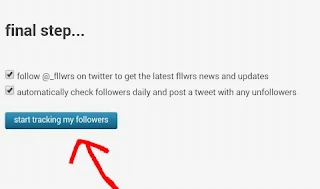
3√. Setelah memberikan izin kepada aplikasi ini, maka secara otomatis aplikasi akan men track siapa sajakah yang memfollow serta unfollow twitter sobat.

4√. Dan untuk memulai mengecek siapa yang memfollow dan unfollow akun twitter sobat, selanjutnya silahkan klik tombol 'Start tracking my followers'.

Cara Mengetahui Orang Yang Unfollow Akun Twitter

5√. Tunggu beberapa saat hingga keluar laporan dari hasil tracking aplikasi ini.

Demikian saja cara mengecek orang yang memfollow/unfollow akun twitter sobat, semoga bermanfaat. Baca juga artikel lainnya melalui link artikel terkait yang berada dibawah ini.
Cara Keluar Dari Grup Facebook

Cara Keluar Dari Grup Facebook

14 Agustus 2016
Cara Keluar Dari Grup Facebook
Moch Adnan Blog - Cara keluar Dari salah satu grup Facebook yang secara sadar Anda ikuti atau tidak, dapat dengan mudah Anda tinggalkan (keluar) dari group tersebut, hanya dengan menggunakan hand phone Anda. Mau tahu gimana caranya? Langsung saja, berikut adalah cara keluar dari group Facebook via handphone.

Buka browser yang ada dalam hand phone. Kemudian ketik "Facebook" lalu silahkan "Login".

Jika sudah berhasil masuk, langkah selanjutnya silahkan pilih tab Menu yang terdapat di pojok kanan atas layar. 

Cara Keluar Dari Grup Facebook

Kemudian gulir kebawah, dan cari Grup. Terlihat seperti pada contoh gambar berikut.

Cara Keluar Dari Grup Facebook

Langkah selanjutnya, silahkan sentuh pada bagian judul grup yang akan Anda hapus. Dan setelah terbuka keseluruhan halaman grup , langkah berikutnya adalah sentuh menu "bergabung".

Cara Keluar Dari Grup Facebook

Maka akan terbuka pilihan langkah yang harus Anda ambil,  dan karena kita akan keluar dari group, maka pilihlah "keluar dari grup". Perhatikan gambar berikut.

Cara Keluar Dari Grup Facebook

Sekali lagi akan terbuka sebuah layar Notifikasi, sebagai bentuk untuk meyakinkan kembali pada diri sobat bahwa Anda akan benar-benar keluar dari group.

Cara Keluar Dari Grup Facebook

Jika memang sudah yakin dengan tekad sobat untuk keluar dari grup facebook, maka langkah akhir yang perlu sobat lakukan adalah memberi tanda centang pada kotak "cegah pengguna dari menambahkan saya kembali ke grup" lalu silahkan sentuh "keluar dari GRUP" seperti yang terlihat dalam contoh gambar diatas.

Demikianlah cara mudah untuk keluar dari grup Facebook melalui handphone atau Android sobat. Semoga bermanfa'at.
Satu Miliar Pengguna Telah Di Layani

Satu Miliar Pengguna Telah Di Layani

3 Maret 2016
Satu Miliar Pengguna Telah Di Layani
Mulai hadir tujuh tahun yang lalu, kini aplikasi WhatsApp telah melayani 42 miliar pesan terkirim setiap harinya, 1,6 miliar foto yang 
dibagikan setiap harinya juga, dan satu miliar grup. 

Ya memang . ini aplikasi ini dikenal sebagai salah satu platform pesan instan yang banyak digunakan, dan aplikasi ini juga telah digunakan oleh satu miliar pengguna setiap bulannya (techblorge.com).

Aplikasi ini juga telah dimanfaatkan untuk menjalankan berbagai bisnis dan sebagai platform komunikasi di beberapa kementrian. 

Hal ini (kesuksesan) WhatsApp tak lepas dari beberapa karakter utamanya, seperti memungkinkan pengguna mengakses akun mereka dari situs browser misalnya, melalui WhatsApp web.

Selain itu aplikasi ini juga diciptakan untuk kondisi jaringan lamban sehingga pengguna tetap dapat  terhubung tanpa menghabiskan banyak bandwidth.

Serunya lagi, begitu hadir di negara baru, WhatsApp juga langsung meluncurkan versi lokal dengan berbagai bahasa berbeda. Saat ini, WhatsApp telah tersedia dalam 53 bahasa di tujuh platform mobile.

Laporan Tugas 
-->